












 Manuels
 Contenus
 Précédent
 Suivant


| | | |
| |||
| |||
| | | |
| ManuelsContenusPrécédentSuivant | | |
Cette section traite de l'étalonnage automatique des couleurs.
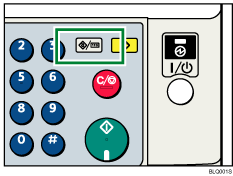
Appuyez sur la touche [Compteur/Outils utilisateur].
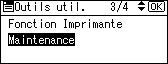
Sélectionnez [Maintenance] avec [ ] ou [
 ], ensuite appuyez sur la touche [OK].
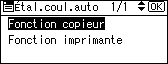
Sélectionnez [Étalonnage couleur auto.] avec [] ou [], appuyez ensuite sur la touche [OK].

Sélectionnez [Fonction copieur] ou [Fonction imprimante] avec [] ou [], appuyez ensuite sur la touche [OK].
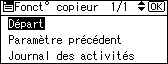
Sélectionnez [Départ] avec [] ou [], ensuite appuyez sur la touche [OK].
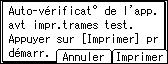
Appuyez sur [Imprimer] pour imprimer un motif de test.
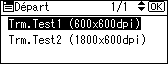
Si vous effectuez l'étalonnage automatique des couleurs à partir de la fonction Imprimante, sélectionnez les motifs de test à partir de [Trm.Test1 (600  600 dpi)] ou [Trm.Test2 (1800 600 dpi)], puis appuyez sur [Imprimer].
Placez le motif de test sur la vitre d'exposition et appuyez sur [Numéris.].

Appuyez sur [Sortie].

L'image sera corrigée.

Le motif test n'est pas lu lorsqu'il est placé dans le chargeur de documents.
Le motif de test s'imprime sur une page au format A4, 81/2 11. Si aucune feuille de papier A4 n'est disponible, les formats A3 ou B4 JIS (Japanese Industrial Standard) sont utilisés. Veillez à vérifier le chargement de papier dans le magasin.
Placez le motif test de la manière suivante :
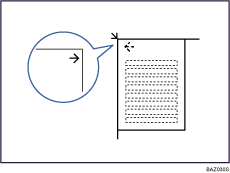
Assurez-vous que le motif de test est placé sur la vitre d'exposition, puis placez 2 ou 3 feuilles vierges, de même format que le motif test, au-dessus du motif test.
 |
 | Copyright (C) 2008 |
