












 Manuels
 Contenus
 Précédent
 Suivant


| | | |
| |||
| |||
| | | |
| ManuelsContenusPrécédentSuivant | | |
Combine plusieurs pages d'originaux sur une feuille Recto/Verso.

Vous ne pouvez pas utiliser le Bypass avec cette fonction.
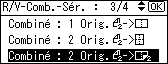
Il existe quatre types de Combiné Recto/Verso.
1 face 4 pages  Combiné 2 faces
Copie 4 originaux Recto/Verso sur une feuille, avec deux pages par face.

1 face 8 pages Combiné 2 faces
Copie 8 originaux Recto/Verso sur une feuille, avec quatre pages par face.
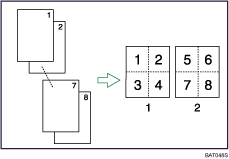
Avant
Arrière
2 faces 2 pages Combiné 2 faces
Copie 2 originaux Recto/Verso sur une feuille, avec deux pages par face.
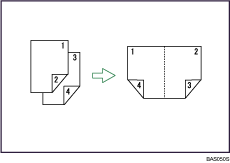
2 faces 4 pages Combiné 2 faces
Copie deux originaux Recto/Verso sur une feuille, avec quatre pages par face.
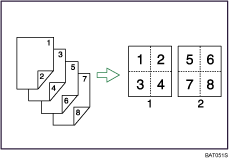
Avant
Arrière
Appuyez sur la touche [Recto/Verso-Combiné-Séries].
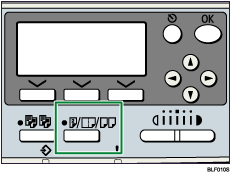
Sélectionnez le mode combiné à l'aide de [ ] ou [
 ], puis appuyez sur la touche [OK].
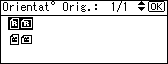
Sélectionnez l'orientation de l'original à l'aide de [] ou [], puis appuyez sur la touche [OK].
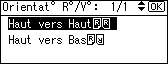
Sélectionnez l'orientation du Recto/Verso à l'aide de [] ou [], puis appuyez sur la touche [OK].
Sélectionnez le format papier à l'aide de [] ou [], puis appuyez sur la touche [OK].
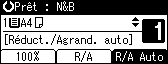
Placez les originaux, puis appuyez sur la touche [Départ].

Pour afficher les écrans à l'étape 3 et 4, sélectionnez l'option [Toujours spécifier] pour [Orientation] dans les fonctions de copieur, dans les Outils utilisateur. Si l'option [Ne pas spécifier] est sélectionnée, passez à l'étape 5. Pour obtenir des renseignements au sujet de l'orientation, reportez-vous à "Menu Outils utilisateur".
 |
 | Copyright (C) 2008 |

