












 Handbücher
 Inhalt
 Zurück
 Weiter


| | | |
| |||
| |||
| | | |
| HandbücherInhaltZurückWeiter | | |
In diesem Abschnitt wird die automatische Farbkalibrierung beschrieben.
Drücken Sie die Taste [Anwenderprogramm/Zähler].
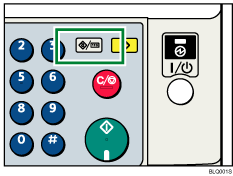
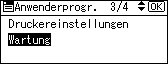
Wählen Sie mithilfe der Tasten [ ] oder [
 ] die Einstellung [Wartung], und drücken Sie dann die Taste [OK].
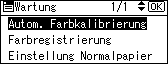
Wählen Sie dort mithilfe der Tasten [] oder [] die Option [Autom. Farbkalibrierung], und drücken Sie dann die Taste [OK].
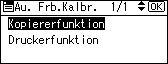
Wählen Sie mithilfe der Tasten [] oder [] die Einstellung [Kopiererfunktion] oder [Druckerfunktion], und drücken Sie dann die Taste [OK].
Wählen Sie mithilfe der Tasten [] oder [] die Option [Start], und drücken Sie dann die Taste [OK].
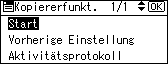
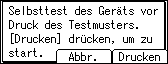
Drücken Sie auf [Drucken]. Daraufhin wird ein Testmuster gedruckt.
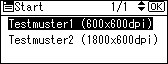
Wenn Sie die automatische Farbkalibrierung aus der Druckerfunktion heraus ausführen, wählen Sie zwischen [ Testmuster1 (600  600 dpi)] und [Testmuster2 (1800 600 dpi)] aus, und drücken Sie dann auf [Drucken].
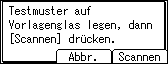
Legen Sie das Testmuster auf das Vorlagenglas und drücken Sie [Scannen].
Drücken Sie auf [Verl.].
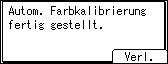
Das Bild wird korrigiert.

Das Testmuster wird nicht eingelesen, wenn es in den ADF eingelegt wird.
Das Testmuster wird auf einer Seite im Format A4, 81/2 11 gedruckt. Wenn A4 nicht verfügbar ist, wird A3 oder B4 JIS (Japanese Industrial Standard) verwendet. Achten Sie darauf, das im Papiermagazin eingelegte Papier zu prüfen.
Das Testmuster wie folgt einlegen:
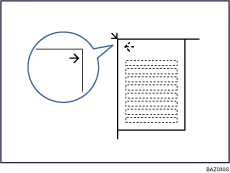
Das Testmuster unbedingt auf das Vorlagenglas legen und dann 2 oder 3 weiße Blätter mit demselben Format wie das Testmuster auf das Testmuster legen.
 |
 | Copyright (C) 2008 |
