












 Handbücher
 Inhalt
 Zurück
 Weiter


| | | |
| |||
| |||
| | | |
| HandbücherInhaltZurückWeiter | | |
Dieser Abschnitt erläutert, wie Sie eine Gruppe zu einer anderen Gruppe hinzufügen.
Drücken Sie die Taste [Anwenderprogramm/Zähler].
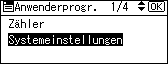
Wählen Sie [Systemeinstellungen] mit [ ] oder [
 ] und drücken Sie anschließend die [OK]-Taste.
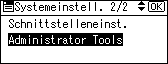
Wählen Sie [Administrator Tools] mit [] oder [] und drücken Sie anschließend die [OK]-Taste.
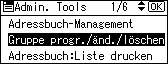
Wählen Sie [Gruppe progr./änd./löschen] mit [] oder [] und drücken Sie anschließend die [OK]-Taste.
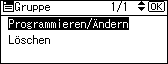
Wählen Sie [Programmieren/Ändern] mit [] oder [] und drücken Sie anschließend die [OK]-Taste.
Geben Sie die Registriernummer der Gruppe an, die zu einer anderen Gruppe verschoben werden soll, mit der Zehnertastatur oder den Zielwahltasten ein und drücken Sie die Taste [OK].
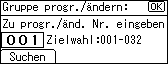
Sie können Registriernummern von 001 bis 032 automatisch festlegen, indem Sie die Zielwahltasten drücken.
Drücken Sie [Suchen], um nach Namen, Empfängerliste oder Registriernummer zu suchen.
Drücken Sie die Taste [OK].
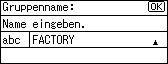
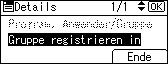
Drücken Sie [Details].

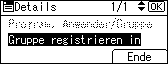
Wählen Sie [Gruppe registrieren in] mit [] oder [] und drücken Sie anschließend die [OK]-Taste.
Wählen Sie den Gruppennamen, unter dem registriert werden soll, mit [ ] und drücken Sie anschließend [OK] key.
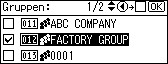
Drücken Sie [Ende].
Drücken Sie die Taste [OK].

Drücken Sie die Taste [Anwenderprogramm/Zähler].
 |
 | Copyright (C) 2008, 2009 |
