












 Handbücher
 Inhalt
 Zurück
 Weiter


| | | |
| |||
| |||
| | | |
| HandbücherInhaltZurückWeiter | | |
In diesem Abschnitt wird erläutert, wie Vorlagen beim Speichersenden versendet werden.

Bei einem Stromausfall (der Hauptschalter wird ausgeschaltet) oder wenn das Gerät etwa zwölf Stunden ausgesteckt bleibt, werden sämtliche im Speicher gesicherten Dokumente gelöscht. Sobald der Hauptschalter eingeschaltet wird, wird der Stromausfallbericht gedruckt, um Ihnen eine Liste mit gelöschten Dateien zur Überprüfung bereitzustellen. Wenn Sie das Gerät lediglich durch Drücken des Betriebsschalters abstellen, werden gesicherte Dokumente nicht gelöscht. Siehe hierzu Handbuch Fehlerbehebung.
Wenn der Speicher voll ist (in der Ecke oben rechts im Display wird 0 % angezeigt), ist die Funktion Speichersenden deaktiviert. Verwenden Sie stattdessen die Funktion Sofort Senden.
Achten Sie darauf, dass die Speichersenden-Anzeige leuchtet.
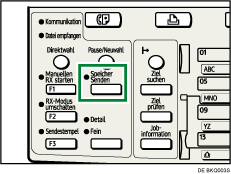
Normalerweise wird der Modus "Speichersenden" ausgewählt.
Anderenfalls ist der Sofortsendemodus ausgewählt. Drücken Sie die Taste [Speichersenden].
Vorlage in den ADF legen.
Nehmen Sie die gewünschten Scaneinstellungen vor.
Weitere Informationen zu den Scaneinstellungen finden Sie unter "Scaneinstellungen".
Geben Sie über die Zehnertastatur oder eine Zieltaste ein Ziel an.
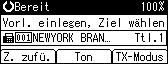
Wenn Sie einen Fehler machen, drücken Sie die Taste [Löschen/Stopp] und geben Sie danach die richtige Nummer ein.
Wenn dieselbe Vorlage an mehrere Ziele gesendet wird (Rundsenden), drücken Sie [Z. zufü.], um die Ziele anzugeben.
Sie müssen [Z. zufü.] nicht drücken, wenn Sie ein Ziel über die Zielliste hinzufügen.
Das nächste Ziel angeben.
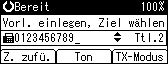
Drücken Sie die Taste [Start].

Hinweise zur Eingabe eines Ziels über eine Zieltaste finden Sie in "Verwendung der Zieltasten".
Wenn die Gesamtzahl programmierter Ziele den Maximalwert überschreitet, ist nur Sofort Senden möglich.
Informationen zu den Maximalwerten der folgenden Komponenten finden Sie unter "Maximalwerte".
Anzahl der Dokumente, die für "Speichersenden" gespeichert werden können
Anzahl der speicherbaren Seiten (bei A4-Standardformat <ITU-T  1 Chart>)
Anzahl der Ziele, die pro Datei festgelegt werden können
Anzahl der Ziele, die Sie für alle Dateien (einschließlich der gespeicherten Dateien) festlegen können
 |
 | Copyright (C) 2008 |

