




Zweiseitige Übertragung (doppelseitige Übertragung)
Verwenden Sie diese Funktion, um zweiseitige Vorlagen zu versenden.

Wenn Sie [2-seitig TX] unter [TX-Modus] wählen, können die Vorlagen nicht ausschließlich über das Vorlagenglas versendet werden.
Diese Funktion ist nur mit Speichersenden verfügbar.
 Legen Sie die Vorlage in den ADF ein und wählen Sie die gewünschten Scaneinstellungen aus.
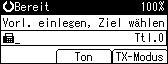
 Drücken Sie [TX-Modus].
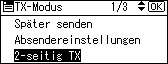
 Wählen Sie [2-seitig TX] mithilfe von [
 ] oder [
 ], und drücken Sie die Taste [OK].
 Wählen Sie mithilfe von [] oder [] den Übertragungsmodus und drücken Sie dann die Taste [OK].
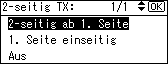
Wählen Sie [2-seitig ab 1. Seite] um die zweiseitige Vorlage ab der ersten Seite zu verwenden.
Wählen Sie [1. Seite einseitig], wenn Sie als erste Seite eine Deckseite einfügen möchten.
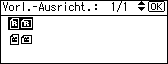
 Wählen Sie die Position des eingelegten Dokuments mithilfe von [] oder [], und drücken Sie dann [OK].
Um die zweiseitige Übertragung abzubrechen, drücken Sie die Taste [Escape]. Das Display kehrt zu der in Schritt 3 abgebildeten Anzeige zurück.
 Wählen Sie die Ausrichtung der Seitenöffnung mithilfe von [] oder [], und drücken Sie dann die Taste [OK].
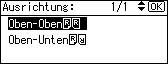
Das Display kehrt zu der in Schritt 3 abgebildeten Anzeige zurück.
 Drücken Sie die Taste [Escape].
Das Display kehrt zur Standby-Anzeige zurück.
 Geben Sie ein Ziel ein und drücken Sie die Taste [Start].

Vorder- und Rückseite der gescannten Vorlage werden am Ziel der Reihe nach auf zwei eigenen Blättern gedruckt. Die Ausrichtung kann am Ziel umgedreht sein. Wenn die Vorlage am Ziel mit derselben Ausrichtung gedruckt werden soll, legen Sie Ursprüngl. Position und Ausrichtung der Seitenöffnung fest.
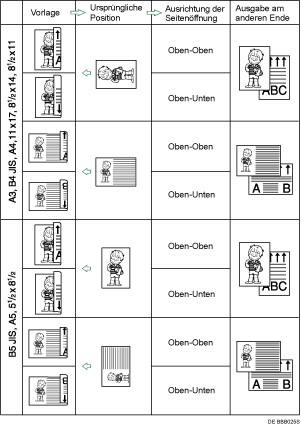
Sie können das ordnungsgemäße Einscannen beider Seiten mithilfe der Stempelfunktion überprüfen. Informationen zur Stempelfunktion finden Sie unter "Stempel".
Informationen über zulässige Vorlagentypen und Papierdicke für zweiseitiges Scannen mit dem ADF finden Sie unter "Verwendbare Vorlagenformate".
Sie können eine der Anwenderfunktionstasten für diese Funktion programmieren. Wenn Sie die Anwenderfunktionstasten verwenden, können Sie die Schritte 2, 3 und 7 auslassen. Einzelheiten über die Anwenderfunktionstaste finden Sie unter "Allgemeine Einstellungen".
Stellen Sie sicher, dass die angegebene Vorlagenausrichtung der Ausrichtung der Vorlagen im ADF entspricht.


