




Suchen nach Registrierungsnummer
In diesem Abschnitt wird erläutert, wie Sie nach einem Ziel suchen, indem Sie die Registrierungsnummer angeben, die in der Zielliste gespeichert wurde.

Wenn [LDAP durchsuchen] in den Administrator-Tools auf [Aus] gesetzt wird, erscheint im Menü Systemeinstellungen die Anzeige für die Auswahl von [Adressbuch durchsuchen] oder [LDAP durchsuchen] nicht.
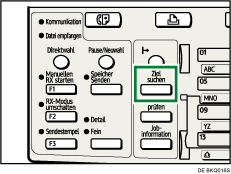
 Drücken Sie die Taste [Ziel suchen].
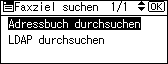
 Wählen Sie [Adressbuch durchsuchen] mithilfe von [
 ] oder [
 ], und drücken Sie dann die Taste [OK].
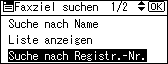
 Wählen Sie [Suche nach Registr.-Nr. ] mithilfe von [] oder [], und drücken Sie dann die Taste [OK].
 Geben Sie mithilfe der Zehnertastatur die dreistellige Registrierungsnummer ein und drücken Sie dann [OK].
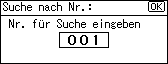
Wenn Sie die falsche Registrierungsnummer eingeben, drücken Sie, bevor Sie die Taste [OK] drücken, die Taste [Löschen/Stopp], und geben anschließend die richtige Registrierungsnummer ein.
Wenn die Suche beendet ist, werden die Suchergebnisse angezeigt.
 Drücken Sie die Taste [OK].
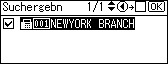

Wenn kein Ziel dem angegebenen Text entspricht, erscheint die Meldung “Gewähltes Ziel ist nicht programmiert.”. Drücken Sie [Verl.], um die Anzeige von Schritt 3 wieder aufzurufen.
Sie können Ziele nicht zweimal angeben. Wenn Sie das versuchen, erscheint die Meldung “Dieses Ziel ist bereits programmiert.”. Drücken Sie [Verl.], um zum Standby-Bildschirm zurückzukehren.
Drücken Sie [Z. zufü.], um andere Ziele anzugeben.
Sie können diese Funktion auf eine der Anwenderfunktionstasten programmieren. Mit der Anwenderfunktionstaste können Sie die Schritte 3 und 5 überspringen. Informationen zu Anwenderfunktionstasten finden Sie unter "Allgemeine Einstellungen".


