




Sofort Senden
In diesem Abschnitt wird erläutert, wie Vorlagen im Modus Sofort Senden gesendet werden.

Im Modus Sofort Senden kann die Gruppenfunktion nicht verwendet werden. Sie können ein Dokument nicht gleichzeitig an mehrere Ziele versenden (Rundsenden).
Wenn Sie nach Auswahl von Sofortsenden ein zweites Ziel oder eine Gruppe angeben, schaltet der Modus zum Speichersenden um.
Wenn Sie versuchen, Sofortsenden auszuwählen, nachdem Sie mehrere Ziele oder eine Gruppe festgelegt haben, erscheint die Meldung “Ziele und Fkt., die bei Sofort Senden nicht gew. werden konnten, sind bereits gewählt.”. In diesem Fall drücken Sie [Verl.].
 Achten Sie darauf, dass die Anzeige für Speichersenden nicht leuchtet.
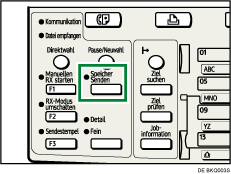
Wenn sie leuchtet, ist der Speichersendemodus ausgewählt. Drücken Sie die Taste [Speichersenden].
 Vorlage in den ADF legen.
 Die gewünschten Scaneinstellungen auswählen.
Weitere Informationen zu den Scaneinstellungen finden Sie unter "Scaneinstellungen".
 Geben Sie über die Zehnertastatur oder eine Zieltaste ein Ziel an.
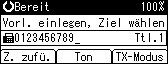
Wenn Sie einen Fehler machen, drücken Sie die Taste [Löschen/Stopp] und geben Sie danach die richtige Nummer ein.
 Drücken Sie die Taste [Start].
Das Gerät wählt ein Ziel.

Hinweise zur Eingabe eines Ziels über eine Zieltaste finden Sie in "Verwendung der Zieltasten".
Die Dokumente werden nicht im Speicher abgelegt.


