












 Handbücher
 Inhalt
 Zurück
 Weiter


| | | |
| |||
| |||
| | | |
| HandbücherInhaltZurückWeiter | | |
Passt den Gesamtfarbton an, wenn die Vorlage rötlich oder bläulich ist.
Drücken Sie auf die Taste [ ].
].
Fahren Sie bei Schritt 3 fort, wenn [Autom. Papierwahl] gewählt ist.
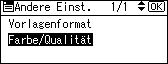
Wählen Sie [Farbe/Qualität] mit [ ] oder [
 ] und drücken Sie die Taste [OK].
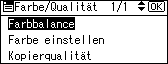
Wählen Sie [Farbbalance] mit [] oder [] und drücken Sie die Taste [OK].
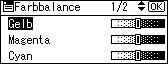
Wählen Sie die anzupassende Farbe mit [] oder [] und drücken Sie die Taste [OK].
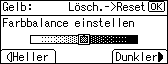
Passen Sie den Farbabgleich an, indem Sie [Heller] oder [Dunkler] drücken und drücken Sie dann die Taste [OK].
Drücken Sie die Taste [Escape] zweimal.

Wenn Sie die Taste [Löschen/Stopp] in Schritt 5 drücken, werden alle Farbeinstellungen abgebrochen und die Standardanzeige wiederhergestellt.
Die geänderten Einstellungen werden gelöscht und die Standardwerte werden zurückgestellt, wenn die Funktion Automatisches Löschen ausgeführt wurde, wenn die Taste [Modi löschen] gedrückt wurde oder wenn die Stromversorgung ausgeschaltet wurde.
Erläuterungen und Beispiele für die Funktionen der Farbanpassung finden Sie im Abschnitt "Verfügbare Farbfunktionen".
 |
 | Copyright (C) 2008 |

