




Kopieren auf Umschläge
Legen Sie beim Kopieren auf Umschläge den Papiertyp und das Papierformat fest.

Legen Sie vor der Verwendung dieser Funktion die Papierdicke unter Papiertyp: Bypass im Anwenderprogramm fest. Einzelheiten dazu finden Sie im Handbuch Netzwerk- und Systemeinstellungen.
 Den Bypass öffnen.
 Legen Sie die Briefumschläge mit der zu kopierenden Seite nach unten ein.
 Richten Sie die Papierführungen mit der Umschlagseite aus.
 Drücken Sie auf die Taste [
 ].
].
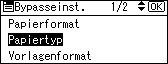
 Wählen Sie [Papiertyp] mit [
 ] oder [
 ] und drücken Sie die Taste [OK].
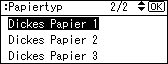
 Wählen Sie [Dickes Papier 1] mit [] oder [] und drücken Sie die Taste [OK].
 Drücken Sie auf die Taste [].
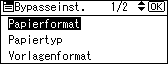
 Wählen Sie [Papierformat] mit [] oder [] und drücken Sie die Taste [OK].
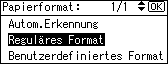
 Wählen Sie [Reguläres Format] mit [] oder [] und drücken Sie die Taste [OK].
 Wählen Sie das Briefumschlagformat mit [] oder [] und drücken Sie die Taste [OK].
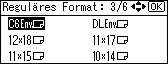
 Legen Sie die Vorlage auf, und drücken Sie die [Start]-Taste.
 Nach Abschluss des Kopierjobs die Taste [Modi löschen] drücken, um die Einstellungen zu löschen.

Legen Sie die Vorlage so auf das Vorlagenglas, dass der untere Rand an der linken Anlageskala ausgerichtet ist.
Legen Sie eine Vorlage so in den ADF ein, dass ihre Unterkante zuerst eingezogen wird.
Klappen Sie Briefumschläge beim Einlegen auf und legen Sie sie entgegengesetzt zur Papiereinzugsrichtung ein.
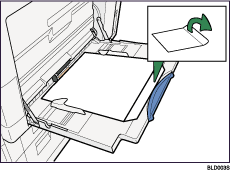
Berücksichtigen Sie bei den Maßen zur Eingabe des horizontalen Umschlagformats die ausgeklappte Umschlagklappe.
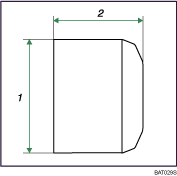
1. Vertikale Vorlagengröße
2. Horizontale Vorlagengröße
Legen Sie Umschläge (162 × 114mm (C6)) mit der Umschlagklappe nach unten, gegen die Seitenführung gefaltet, ein.
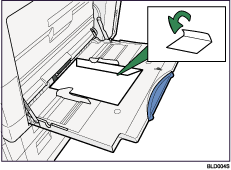
Sie können bis zu 10 Umschläge (80 - 95 g/m2, 24 lb.) gleichzeitig in den Bypass einlegen, ohne diese komprimieren zu müssen. Stellen Sie sicher, dass die Umschläge nicht feucht sind. Legen Sie nur so viele Umschläge ein, wie der Platz zwischen den Papierführungen im Bypass fasst.
Stellen Sie vor dem Einlegen von Umschlägen sicher, dass sich in diesen keine Luft befindet.
Um eine bessere Druckqualität zu erhalten, wird empfohlen, den rechten, linken, oberen und unteren Druckrand jeweils auf mindestens 15 mm (0,6 Zoll) einzustellen.
Sie können keine Umschläge mit der Duplex-Funktion bedrucken.
Legen Sie nur Umschläge eines Formats und Typs zur Zeit ein.
Glätten Sie vor dem Einlegen von Umschlägen die Einzugskanten (die Seite, die als erstes in das Gerät eingezogen wird), indem Sie einen Bleistift oder ein Lineal darüber führen.
Prüfen Sie vor dem Einlegen von Umschlägen, dass diese eine rechteckige Form aufweisen.
Einzelheiten über unterstützte Umschlagformate finden Sie in "Über dieses Gerät".

