




Duplexkopien
In diesem Abschnitt wird das Erstellen von Duplexkopien beschrieben.
Kopiert zwei einseitige Blätter oder ein zweiseitiges Blatt auf ein zweiseitiges Blatt.

Der Bypass steht bei dieser Funktion nicht zur Verfügung.
1-Seitig  2-Seitig
Erstellt eine 2-seitige Kopie von 2 1-seitigen Vorlagen.
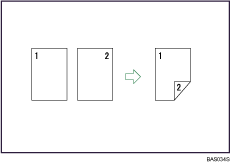
2-Seitig 2-Seitig
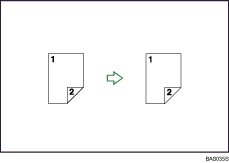
Erstellt eine 2-seitige Kopie von einer 2-seitigen Vorlage.
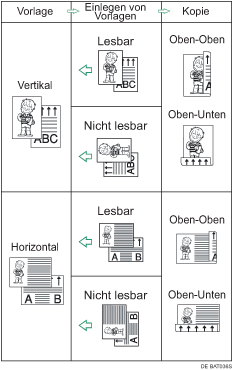
Vorlagenausrichtung und fertige Kopien
Die zu erstellende Kopie unterscheidet sich je nach Ausrichtung der eingelegten Vorlagen( oder
oder  ).
).
Die Tabelle zeigt die Ausrichtung der Bilder auf der Vorder- und Rückseite der Kopien, aber nicht die Ausgaberichtung an.
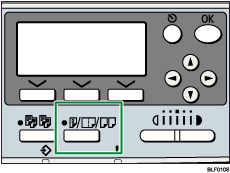
 Drücken Sie die Taste [Duplex/Kombinieren/Serien].
 Wählen Sie die Einstellung für Vorlage und Kopie mit [
 ] oder [
 ] und drücken Sie die Taste [OK].

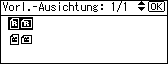
 Wählen Sie die Vorlagenausrichtung mit [] oder [] und drücken Sie die Taste [OK].
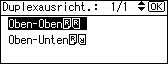
 Wählen Sie die Duplexausrichtung mit [] oder [] und drücken Sie die Taste [OK].
 Legen Sie die Vorlagen ein und drücken Sie auf die [Start]-Taste.

Beginnen Sie beim Auflegen einer Vorlage auf das Vorlagenglas mit der ersten zu kopierenden Seite. Beim Einlegen der Vorlagen in den ADF legen Sie die erste Seite ganz oben auf.
Drücken Sie beim Auflegen von Vorlagen auf das Vorlagenglas die Taste [
 ], wenn alle Vorlagen gescannt wurden.
Wählen Sie im Anwenderprogramm unter den Kopiereinstellungen die Option [Immer wählen] für [Ausrichtung], um die Anzeigen in Schritt 3 und 4 einzublenden. Wenn [Nicht wählen] aktiviert ist, fahren Sie mit Schritt 5 fort. Einzelheiten zur Ausrichtung finden Sie im Abschnitt " Menü Anwenderprogramm".
Sie können die Ränder von Duplexkopien unter der entsprechenden Option im Anwenderprogramm ändern. Einzelheiten zum Duplexrand finden Sie im Abschnitt " Menü Anwenderprogramm".
Sie können das folgende Kopierpapier mit dieser Funktion verwenden:
A3
, B4 JIS, A4, B5 JIS, A5, 11 × 17, 81/2 × 14, 81/2 × 13, 81/2 × 11, 81/4 × 14, 81/4 × 13, 8 × 13, 8 × 10, 71/4 × 101/2, 8K, 16K, 11 × 15, 10 × 14Folgendes Kopierpapier eignet sich nicht für diese Funktion:
Papier kleiner als A5, 51/2 × 81/2
Transparentpapier
Etikettenpapier (Klebeetiketten)
OHP-Folien
Dickeres Papier als 105 g/m2, 28 lb.
Papier dünner als 60 g/m2, 16 lb.
Postkarten
Rückseitig kopiertes Papier
Beschichtetes Papier: Hochglanzdruck
Umschlag
Beschichtetes Papier
Wenn eine ungerade Anzahl von Vorlagen in den ADF eingelegt wurde, bleibt die Rückseite der letzten kopierten Seite leer.
Beim Kopieren wird das Bild so versetzt, dass ein Binderand entsteht.
Standardmäßig wird ein Bindungsrand auf der Rückseite eingerichtet.


