




Einseitiges Kombinieren
Kombinieren Sie mehrere Seiten auf einer Kopienseite.

Der Bypass steht bei dieser Funktion nicht zur Verfügung.
Es gibt vier Arten zum einseitigen Kombinieren.
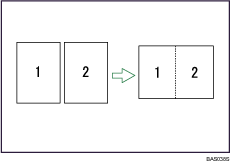
Zwei 1-seitig bedruckte Blätter  auf 1 Blattseite kombinieren.
Kopiert zwei 1-seitige Vorlagen auf eine Blattseite.
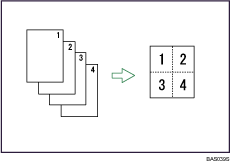
Vier 1-seitig bedruckte Blätter auf 1 Blattseite kombinieren.
Kopiert vier 1-seitige Vorlagen auf eine Blattseite.
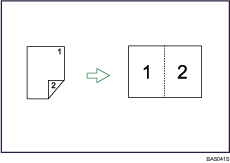
Ein 2-seitig bedrucktes Blatt auf 1 Blattseite kombinieren.
Kopiert eine 2-seitige Vorlage auf eine Blattseite.
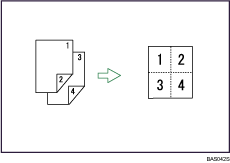
Zwei 2-seitig bedruckte Blätter auf 1 Blattseite kombinieren.
Kopiert zwei 2-seitige Vorlagen auf eine Blattseite.
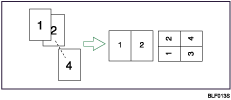
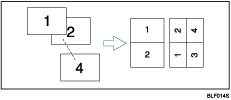
Ausrichtung der Vorlage und Bildposition der Kombination
Hochformatvorlagen ( )
)
Querformatvorlagen ( )
)
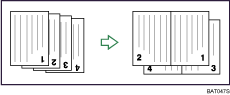
Einlegen von Vorlagen (Vorlagen im ADF)
Die Vorlagen werden von links nach rechts gelesen
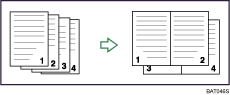
Die Vorlagen werden von oben nach unten gelesen
 Drücken Sie die Taste [Duplex/Kombinieren/Serien].
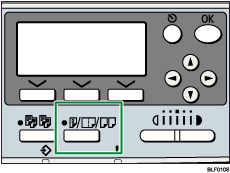
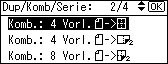
 Wählen Sie den Modus Kombinieren mit [
 ] oder [
 ] und drücken Sie die Taste [OK].
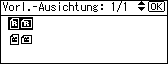
 Wählen Sie die Vorlagenausrichtung mit [] oder [] und drücken Sie die Taste [OK].
 Wählen Sie das Papierformat mit [] oder [] und drücken Sie die Taste [OK].
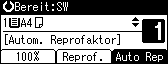
 Legen Sie die Vorlagen ein und drücken Sie auf die [Start]-Taste.

Um die Anzeige in Schritt 3 einzublenden, wählen Sie [Immer wählen] für [Ausrichtung] mit den Kopierereinstellungen im Anwenderprogramm. Wenn [Nicht wählen] aktiviert ist, fahren Sie mit 4 fort. Einzelheiten zur Ausrichtung finden Sie im Abschnitt " Menü Anwenderprogramm".


