











 Руководство
 Содержание
 Назад
Назад Далее
Далее


| | | |
| |||
| |||
| | | |
| РуководствоСодержаниеНазадДалее | | |
Путь для сервера NetWare может быть введен вручную.
Нажмите на [Ручн.ввод].
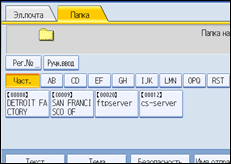
Нажмите на [NCP].
Выберите тип соединения.
Нажмите на [NDS], чтобы указать папку в NDS дереве.
Нажмите на [Bindery], чтобы указать папку на NetWare Bindery сервере.
Нажмите на кнопку [Ручн.ввод] справа от поля указания пути.
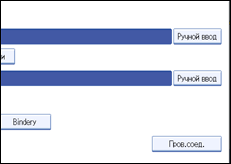
Отобразится экранная клавиатура.
Введите путь к папке.
Если вам были установлен тип соединения [NDS], то именем NDS дерева является "tree", именем контекста, включая том, - "context", именем тома - "volume", а именем папки - "folder"; путь выглядит следующим образом: \\tree\volume.context\folder".
Если тип соединения был установлен вами на [Bindery], то именем NetWare сервера является "server", именем тома - "volume", а именем папки - "folder", и путь выглядит следующим образом: "\\server\volume\folder".
Нажмите на [OK].
Введите имя пользователя для логина на NDS дереве или NetWare Bindery сервере.
Нажмите на [Ручн.ввод] справа от поля имени пользователя. При этом появляется экранная клавиатура.
Если для выбора [Тип соединения] вы нажали на [NDS], введите имя пользователя, а затем имя контекста, содержащего цель пользователя. Если именем пользователя является "user" и именем контекста - "context", то именем пользователя будет "user.context".
Если для входа в систему задан пароль, введите его.
Нажмите на [Ручн.ввод] справа от поля пароля. При этом появляется экранная клавиатура.
Нажмите на кнопку [Пров.соед.].
Проверка соединения выполняется с целью выяснения наличия указанной общей папки.
Просмотрите результаты проверки соединения, а затем нажмите на [Выход].
Нажмите на [OK].

При смене протокола после ввода имени пути, имени пользователя или пароля появится запрос на подтверждение.
Чтобы изменить зарегистрированный путь адресата нажмите на кнопку [Изменить] слева от поля адресата, чтобы отобразить экранную клавиатуру и ввести правильный путь для папки, а затем нажмите на [OK].
Вы можете подключиться только к тем папкам, к которым у вас имеются права на чтение.
Проверка соединения может занять некоторое время.
Сразу после нажатия на [Отмена] во время проверки соединения, поле [Пров.соед.] становится недоступным.
Даже если тест подключения прошел успешно, аппарат может потерпеть неудачу в попытке передать файл, если у вас нет права записи для этого файла или на жестком диске недостаточно свободного места.
Вы можете зарегистрировать путь к адресату в адресной книге аппарата. Для получения подробной информации см. "Регистрация пути к адресату, выбранному в адресной книге".
 |
 | Copyright (C) 2008 |

