




Verificar o estado do equipamento e as definições
É possível verificar o estado do sistema do equipamento.
Info. Manutenção
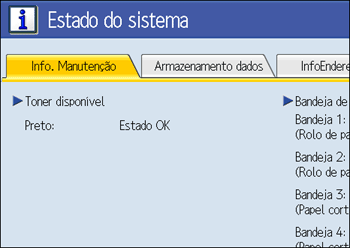
Pode verificar os seguintes itens em [Info. Manutenção]:
[Toner disponível]
Apresenta a quantidade de toner ainda existente.
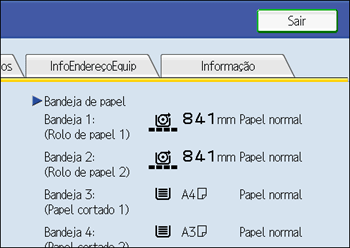
[Bandeja de papel]
Apresenta o tipo e formato de papel colocado na bandeja de papel.
[Encrav. de original]
Apresenta o estado de encravamento de originais e respectivas soluções.
[Encrav. de papel]
Apresenta o estado de encravamento de papel e respectivas soluções.
[Tampa aberta]
Indica se a tampa frontal, a tampa do scanner, etc., está aberta.
Armazenamento dados
Pode verificar os seguintes itens em [Armazenamento dados]:
[Memória disponível no disco rígido]
Apresenta a quantidade de memória disponível na unidade do disco rígido.
[Ficheiro(s) disco rígido]
Apresenta o número total de trabalhos guardados na unidade do disco rígido.
[Trabalho(s) de impressão]
Apresenta o número de trabalhos para “Reter impressão”, “Impressão guardada”, “Impressão bloqueada” e “Impressão de teste”.
[Estado de memória a apagar]
Apresenta o estado dos dados de memória.
InfoEndereçoEquip
Pode verificar os seguintes itens em [InfoEndereçoEquip]:
[Endereço IPv4 do equipamento]
Apresenta o endereço IPv4 do equipamento.
[Endereço IPv6 do equipamento]
Apresenta o endereço IPv6 do equipamento.
Informação
Pode verificar os seguintes itens em [Informação]:
[Reparações no Equipamento]
Apresenta o número do equipamento e o número de contacto necessários para o pedido de assistência técnica.
[Representante de vendas]
Apresenta o número de telefone do revendedor.
[Encomenda de consumíveis]
Apresenta o número de contacto para efectuar a encomenda de consumíveis.
[Detalhes de consumíveis]
Apresenta a designação do toner utilizado no equipamento.
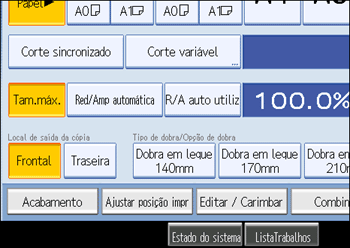
 No painel de controlo, prima [Estado do sistema].
 Prima cada separador e verifique o conteúdo.
 Depois de verificar a informação, prima [Sair]. Regressa ao ecrã anterior.

[Encrav. de original], [Encrav. de papel] e [Tampa aberta] apenas aparecem no separador [Info. Manutenção] quando estes erros ocorrem.
Para mais informações sobre como localizar e remover encravamentos, consulte "Remover Papel Encravado"


