












 Manuais
 Conteúdo
 Anterior
 Seguinte


| | | |
| |||
| |||
| | | |
| ManuaisConteúdoAnteriorSeguinte | | |
Este capítulo descreve a disposição do ecrã quando enviar ficheiros de digitalização através da função Scan to Folder.
Os itens de função exibidos funcionam como teclas de selecção. Prima um item para o seleccionar ou especificar. Quando selecciona ou especifica um item no painel do visor, este fica realçado como [ ]. As teclas que não podem ser seleccionadas aparecem como [
 ].
].
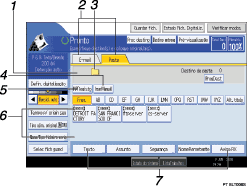
Campo de destino
O destino especificado aparece. Se tiver sido especificado mais de um destino, prima [ ] ou [
 ] para percorrer os destinos.
E-mail/Pasta
Prima estes separadores para alternar entre o ecrã E-mail e o ecrã Scan to Folder.
Mude também o ecrã quando enviar os mesmos ficheiros tanto por e-mail como pela função Scan to Folder.
Ícone Scan to Folder
Indica que o ecrã Scan to Folder é visualizado.
[Inserção manual]
Para especificar destinos não registados no livro de endereços, prima neste botão para visualizar o teclado no ecrã e depois introduza o endereço da pasta de destino.
[NºRegisto]
Prima para especificar um destino usando um número de registo de cinco algarismos.
Lista Destinos
Aparece a lista de destinos registados no equipamento.
Se não for possível apresentar todos os destinos, prima [] ou [] para mudar de ecrã.
O ( ) símbolo indica um destino de grupo.
[Texto] [Assunto] [Segurança] [NomeRemetente] [Aviso RX]
Introduza a mensagem e especifique o assunto, segurança do e-mail (encriptação e uma assinatura), remetente e se se utiliza uma Notificação de Leitura ou não. As entradas serão utilizadas para transmissão por e-mail quando se envia ficheiros simultaneamente utilizando Digitalizar para Pasta e e-mail. Para mais detalhes, consulte "Enviar ficheiros de digitalização por e-mail".
 |
 | Copyright (C) 2008 |

