




Basisbediening voor het verzenden van scanbestanden via e-mail
In deze paragraaf wordt de basisbewerking voor het verzenden van scanbestanden per e-mail uitgelegd.
 Zorg ervoor dat alle oude instellingen verwijderd worden.
Druk op de toets [Modi wissen] als een vorige instelling blijft staan.
 Als het scherm voor de netwerkbezorgingsscanner of scan-to-folder wordt geopend, schakelt u over naar het e-mailscherm.
Zie "Overschakelen naar e-mailscherm" voor meer informatie.
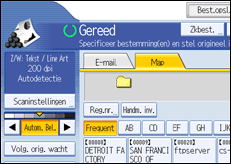
 Druk indien nodig op [Scaninstellingen] om scannerinstellingen als resolutie en scangrootte op te geven.
Zie "Verschillende scannerinstellingen" voor meer informatie.
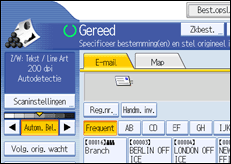
 Geef indien noodzakelijk, de scanbelichting op.
Zie "Belichting aanpassen" voor meer informatie.
 Indien nodig drukt u op [Volg. orig. wacht].
Raadpleeg "Wachten op extra originelen" voor meer informatie.
 Druk indien nodig op [Origin. invoertype] om instellingen als origineelrichting en uitvoerplaats op te geven.
Zie "Type Origineel Invoer instellen" voor meer informatie.
 Druk indien nodig op [Bestandstype / Naam verzenden] om de instellingen als bestandsformaat en -naam op te geven.
Zie "Bestandstype en bestandsnaam opgeven" voor meer informatie.
 Geef de bestemming op.
U kunt meerdere bestemmingen opgeven.
Zie "E-mailbestemmingen opgeven" voor meer informatie.
 Druk indien nodig op [Tekst] om het e-mailbericht in te voeren.
Zie "Het e-mailbericht opgeven" voor meer informatie.
 Druk indien nodig op [Onderwerp] om het e-mailonderwerp op te geven.
Zie "Het e-mailonderwerp opgeven" voor meer informatie.
 Druk op [Naam afzender] om de afzender van de e-mail op te geven.
Zie "De e-mailafzender opgeven" voor meer informatie.
 Druk indien nodig op [Beveiliging] om de [Codering] of [Handtekening] op te geven.
Zie "Beveiligingsinstellingen e-mailberichten" voor meer informatie.
 Om de Message Disposition Notification-functie te gebruiken, drukt u op [Ontvangstbevestiging].
Als u [Ontvangstbevestiging] selecteert, ontvangt de e-mailafzender een bericht als de ontvanger het e-mailbericht heeft geopend.
 Plaats de originelen.
 Als het scannen niet automatisch begint, drukt dan op de toets [Start].
Plaats de volgende originelen, als u batches scant.
Zie "Meerdere pagina's van originelen als één bestand scannen" voor meer informatie.

Als u meer dan twee bestemmingen heeft geselecteerd, kunt u deze een voor een weergeven door op [
 ] of op[
 ] te drukken naast het bestemmingsveld.
Druk op [
] of [] om de bestemming in het bestemmingsveld weer te geven en druk vervolgende op [Wis/Stop]. U kunt een geselecteerde bestemming annuleren uit de bestemmingenlijst door nogmaals op de geselecteerde bestemming te drukken.U kunt bij [Systeeminstellingen] het e-mailadres van de beheerder opgeven als de standaard afzendernaam. Op deze manier kunt u e-mailberichten verzenden zonder dat u iets bij [Naam afzender] hoeft in te vullen. Zie de Bedieningshandleiding Standaardinstellingen voor meer informatie.
Afhankelijk van de beveiligingsinstelling kan de aangemelde gebruiker worden opgegeven bij [Naam afzender].
Meld u als gebruiker aan op de scanner en geef de afzender op. Houd er echter rekening mee dat het bericht[Ontvangstbevestiging] mogelijk niet wordt verzonden als de e-mailsoftware van de afzender Ontvangstbevestiging niet ondersteunt.
Als u op [Modi controleren] drukt voordat u op [Start] drukt, schakelt het eerste scannerscherm naar het scherm Modi controleren. U kunt het scherm Modi controleren gebruiken om de instellingen als bestemmingen te controleren. Zie "Modi controleren" voor meer informatie.
Als u op [Voorvertoning] drukt en vervolgens begint met scannen terwijl [Voorvertoning] is geselecteerd, verschijnt het scherm Voorvertoning. U kunt dit scherm gebruiken om de te scannen originelen en de gebruikte scaninstellingen te controleren. Nadat u de Voorvertoning heeft gecontroleerd, kunt u opgeven of u het bestand wel of niet wilt verzenden. Zie "Voorvertoning" voor meer informatie.
Druk op [Wis/Stop] om het scannen te annuleren.
U kunt een scanbestand ook opslaan en tegelijkertijd verzenden via e-mail. Zie "Gelijktijdig opslaan en verzenden via e-mail" voor meer informatie.
Als u e-mail beveiligt, kan de transmissiesnelheid trager worden.
Als u [Geen handtekeningen gebruiken] selecteert bij de handtekeninginstellingen in Web Image Monitor, kunt u geen handtekeningen bijvoegen.
Als u gecodeerde bestanden via e-mail wilt verzenden, moet u eerst de coderingsinstellingen van de bestemming configureren in de adresboekinstellingen van Web Image Monitor. E-mailberichten die worden verzonden naar een bestemming waar de codering niet is geconfigureerd, kunnen niet worden gedecodeerd ook al is [Codering] geselecteerd bij [Beveiliging]. Zie de Help van Web Image Monitor voor meer informatie over het configureren van coderingsinstellingen van de bestemming.
Als [Beveiliging] is ingesteld op [Codering] en u meerdere bestemmingen opgeeft, zal iedere keer dat u een scanbestand verzendt naar een bestemming waar de coderingsinstellingen niet zijn geconfigureerd, een bericht verschijnen dat bezorging niet is gelukt.
Nadat een e-mailbericht is verzonden, worden de velden bestemming, afzender, onderwerp, tekst en bestandsnaam automatisch gewist. Neem contact op met de dichtstbijzijnde dealer als u de gegevens in deze velden wilt bewaren.


