




Pantalla de vista previa
En esta sección se explican los elementos que aparecen en la pantalla de vista previa y cómo realizar una vista previa de documentos almacenados.
Para realizar una vista previa de documentos almacenados, seleccione los documentos correspondientes en la pantalla inicial de Document Server y, a continuación, pulse [Vista previa]. La pantalla de vista previa permite confirmar el contenido de los documentos escaneados.
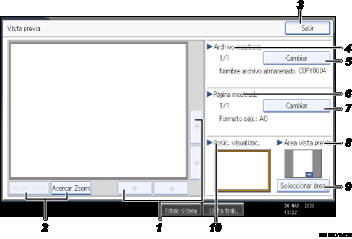
Pantalla de vista previa
[
 ][
][ ][
][ ][
][ ]
]Mueve el área de la pantalla en la dirección que indica la flecha.
[Alejar Zoom], [Acercar Zoom]
Aumenta o disminuye la escala de la página visualizada.
[Salir]
Cierra la pantalla de vista previa.
Mostrar archivo
Muestra el nombre del archivo.
Si ha seleccionado dos o más archivos para la vista previa, pulse [Cambiar] para alternar entre ambos.
[Cambiar]
Si ha seleccionado dos o más archivos para su vista previa, pulse aquí para alternar entre ellos.
Mostrar página
Muestra el número de la página visualizada en ese momento, el número total de páginas y el tamaño de la página.
[Cambiar]
Pasa la página del archivo seleccionado.
Área de vista previa
Se puede tener una vista previa de los archivos escaneados almacenados de originales de tamaño superior a A2 mediante el control de zoom en la pantalla de vista previa.
[Seleccionar área]
Puede especificar el área de vista previa.
Mostrar posición
Indica la posición de la imagen de vista previa visualizada cuando la imagen está aumentada.

Cuando la vista previa ya está seleccionada en otra función, la función de la pantalla de vista previa puede quedar inutilizable.
La función de vista previa no está disponible si el archivo almacenado está dañado. Vuelva a escanear y guardar el archivo.
Sólo se puede tener una vista previa de documentos con un papel de tamaño máximo que no sea superior a 914,4 × 1219,2 mm (36" × 48").

