




Especificación de la primera página a imprimir y el número inicial (“1/5,2/5...”)
Explica el procedimiento en que se selecciona “1/5,2/5...”.
 Pulse [Editar/Sello].
 Pulse [Sello].
 Pulse [Numeración de páginas].
 Pulse [Cambiar] bajo Cambiar numeración.
 Pulse [1ª página a imprimir], utilice las teclas numéricas para introducir el número de página del original a partir del cual desea iniciar la impresión y, a continuación, pulse [
 ].
].
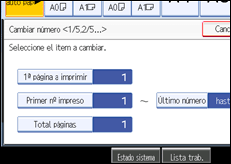
 Pulse [Primer n° impreso], introduzca el número de la página desde la que empezar la numeración mediante el teclado numérico y, a continuación, pulse [].
 Pulse [Último número], introduzca el número de la página en la que detener la numeración mediante el teclado numérico y, a continuación, pulse [].
Si no necesita realizar cambios, vaya al paso 8.
Si desea numerar todas las páginas hasta el final, pulse [hasta final].
El último número es el último número de página a imprimir. Por ejemplo, si Total páginas es diez, si desea imprimir hasta siete páginas y no desea imprimir desde la página 8, introduzca "7" para Último número. Normalmente, no es necesario que introduzca el número.
 Pulse [Total páginas], introduzca el número total de páginas originales mediante el teclado numérico y, a continuación, pulse[].
 Cuando la designación de páginas esté completa, pulse [OK].
 Pulse [Aceptar] dos veces.

Para cambiar los números introducidos en los pasos 5 - 8, pulse [Borrar] e introduzca un número nuevo.
Para cambiar la configuración (la primera página a imprimir, el número de página a partir del cual desea iniciar la numeración o el número total de páginas) después de pulsar [OK] en el paso 9, pulse [Cambiar] y vuelva a introducir los números.
Puede definir un valor entre 1 y 9.999 para [1ª página a imprimir], [Primer n° impreso], [Último número] y [Total páginas].

