




Informazioni di base per l'invio tramite e-mail di file scansiti
In questa sezione vengono illustrate le funzioni di base per l'invio di file scansiti tramite e-mail.
 Assicurarsi che non rimanga nessuna impostazione precedente.
Se è rimasta un'impostazione precedente, premere il tasto [Cancella modi].
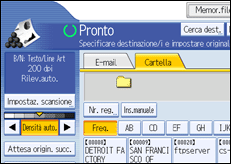
 Se appare la schermata di Network Delivery Scanner o Scan to Folder, passare alla schermata E-mail.
Per informazioni dettagliate, vedere "Passare alla schermata E-mail".
 Se necessario, premere [Impostaz. scansione] per specificare le impostazioni dello scanner quali risoluzione e formato della scansione.
Per informazioni più dettagliate, vedere "Impostazioni di scansione diverse".
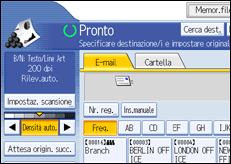
 Se necessario, specificare la densità di scansione.
Per informazioni più dettagliate, vedere "Regolazione della densità dell'immagine".
 Se necessario, premere [Attesa origin. succ.].
Per informazioni dettagliate, vedere "Attesa di originali aggiuntivi".
 Se necessario, premere [Tipo alim. originale] per specificare impostazioni quali l'orientamento e l'uscita.
Per informazioni più dettagliate, vedere "Impostazione del tipo di alimentazione dell'originale".
 Se necessario, premere [Nome/Tipo file invio] per specificare impostazioni quali nome e formato del file.
Per informazioni, vedere "Specificare il tipo e il nome di file".
 Specificare la destinazione.
È possibile specificare più destinazioni.
Per informazioni dettagliate, vedere "Specificare le destinazioni e-mail".
 Se necessario, premere [Testo] per immettere il messaggio e-mail.
Per informazioni dettagliate, vedere "Specificare il messaggio e-mail".
 Se necessario, premere [Oggetto] per specificare l'oggetto dell'e-mail.
Per informazioni dettagliate, vedere "Specificare l'oggetto dell'e-mail".
 Per specificare il mittente dell'e-mail, premere [Nome mittente].
Per informazioni dettagliate, vedere "Specificare il mittente dell'e-mail".
 Se necessario, premere [Sicurezza] per specificare [Crittografia] o [Firma].
Per informazioni dettagliate, vedere "Impostazioni di sicurezza per e-mail".
 Per utilizzare Message Disposition Notification, premere [Notifica RX].
Se si seleziona [Notifica RX], il mittente dell'e-mail riceverà una notifica tramite e-mail quando il destinatario avrà aperto il messaggio.
 Posizionare gli originali.
 Se la scansione non viene avviata automaticamente, premere il tasto [Avvio].
Se viene effettuata una scansione in serie posizionare gli originali successivi.
Per informazioni dettagliate, vedere "Scansione di più pagine di originali come file singolo".

Se sono state selezionate due o più destinazioni, queste ultime possono essere visualizzate una alla volta premendo [
 ] o [
] o [ ] accanto al relativo campo.
Per cancellare una destinazione selezionata, premere [
] o [] per visualizzare la destinazione nell'apposito campo, quindi premere il tasto [Cancella/Stop]. Per cancellare la destinazione selezionata dall'elenco, selezionarla nuovamente.In [Impostazioni di Sistema], è possibile specificare l'indirizzo e-mail dell'amministratore come nome del mittente predefinito. In questo modo è possibile inviare un messaggio e-mail senza immettere alcun valore alla voce [Nome mittente]. Per informazioni dettagliate, vedere la Guida alle impostazioni generali.
A seconda delle impostazioni di sicurezza, l'utente che ha effettuato l'accesso può essere specificato come [Nome mittente].
Per utilizzare lo standard MDN (Message Disposition Notification), accedere alla macchina come utente e specificare il mittente. È tuttavia importante notare che l'e-mail di notifica [Notifica RX] potrebbe non essere trasmessa se il software di posta elettronica del destinatario non supporta lo standard MDN (Message Disposition Notification).
Premendo [Controlla modi] prima di premere il tasto [Avvio], è possibile passare dalla schermata iniziale dello scanner alla schermata Controlla modi in modo da controllare impostazioni quali le destinazioni. Per informazioni dettagliate, vedere "Controlla modi".
Se si preme [Anteprima] e si inizia la scansione con la voce [Anteprima] selezionata, verrà visualizzata la schermata Anteprima. Questa schermata può essere utilizzata per controllare il modo in cui gli originali sono stati acquisiti e l'impostazione di scansione attiva. Dopo avere controllato l'anteprima, è possibile specificare se inviare o meno il file. Per informazioni dettagliate, vedere "Anteprima".
Per annullare la scansione, premere [Cancella/Stop].
Inoltre è possibile memorizzare un file e contemporaneamente inviarlo tramite e-mail. Per informazioni al riguardo, vedere "Memorizzazione e invio simultanei tramite e-mail".
L'applicazione della protezione all'e-mail può comportare la riduzione della velocità di trasmissione.
Se si seleziona [Non usare firme] nelle impostazioni della firma di Web Image Monitor, non è possibile allegare firme.
Per inviare tramite e-mail file crittografati, è innanzi tutto necessario configurare le impostazioni di decrittografia della destinazione nelle impostazioni della rubrica di Web Image Monitor. Un'e-mail inviata a una destinazione per cui non sia stata configurata la decrittografia non può essere decrittografata, nemmeno selezionando [Crittografia] in [Sicurezza]. Per informazioni sulla configurazione delle impostazioni di decrittografia della destinazione, vedere la Guida di Web Image Monitor.
Se l'opzione [Sicurezza] è impostata su [Crittografia], specificando più destinazioni verrà visualizzato un messaggio di errore ogni volta che un file scansito viene inviato a una destinazione per cui non siano state configurate le impostazioni di decrittografia.
Dopo avere inviato un'e-mail, i campi destinazione, mittente, oggetto, testo e nome del file verranno cancellati automaticamente. Per conservare le informazioni in questi campi, contattare il rivenditore di zona.


