




Innenbereich entfernen
Mit dieser Funktion können Sie die Vorlage kopieren und dabei gleichzeitig einen angegebenen Bereich entfernen.
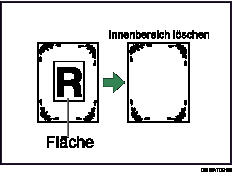

Der Bypass steht bei dieser Funktion nicht zur Verfügung.
Um den Bereich festzulegen, den Sie entfernen wollen, müssen Sie den Wert von X1, Y1, X2 und Y2 auf der Vorlage festlegen. Messen Sie den Bereich, den Sie festlegen wollen, bevor Sie die Bereichseinstellungen eingeben.
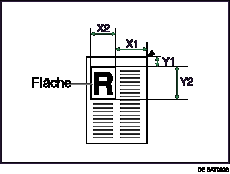
X1, X2: 0 - 432 mm (0 - 17 Zoll)
Y1, Y2: 0 - 432 mm (0 - 17 Zoll)
 Drücken Sie auf [Bearb./Stemp.].
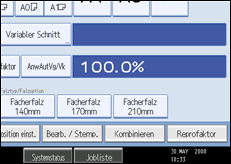
 Drücken Sie auf [Löschen].
 Wählen Sie einen der Bereiche von [Innen. 1 lösch.] bis [Innen. 5 lösch.].
 Geben Sie die Länge von [X1] mithilfe der Zifferntasten ein und drücken dann auf [
 ].
].
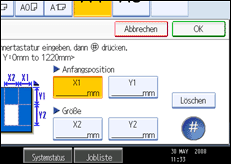
 Geben Sie die Längen von [X2], [Y1] und [Y2] in derselben Form ein und drücken Sie anschließend [OK].
 Um mehrere Bereiche festzulegen, wählen Sie aus den Bereichen 1 bis 5 und wiederholen dann die Schritte 4 bis 5.
 Drücken Sie zwei Mal auf [OK].

Wenn diese Funktion mit Reprofaktor verwendet wird, ergibt sich das tatsächliche Format als spezifizierter Wert multipliziert mit dem Reprofaktor:.
Sie können bis zu fünf Bereiche festlegen.

