











 Руководство
 Содержание
 Назад
Назад Далее
Далее


| | | |
| |||
| |||
| | | |
| РуководствоСодержаниеНазадДалее | | |
Используйте следующую процедуру для выбора компьютера клиента как назначения из списка назначений
Назначения появляются в списке назначений после того как вы войдете в свой компьютер.

Если компьютер назначения не появляется, а аппарат уде зарегистрирован на компьютере назначения, нажмите [Обнов.]. Это приведет к обновлению списка назнечений самой последней информацией.
В списке назначений нажмите на компьютер назначения, на который вы хотите выполнить отправку.
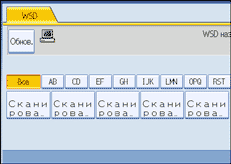
Клавиша с выбранным компьютером клиента как местом назначения будет выделена, и адресат появится в поле адресатов в верхней части экрана.

В списке назначения каждый компьютер клиента отображается с использованием до 20 символов.
Мы рекомендуем вам регистрировать легко распознаваемые имена компьютеров.
Если WSD-совместимый компьютер подключен к локальной сети, следуюие пять мест назначения будут автоматически появляться на экране дисплея. Для дополнительной информации о месте сохранения файлов каждого места назначения см. настройки соответствующего компьютера.
Сканирование в "Имя компьютера"
Сканирование для печати в "Имя компьютера"
Сканирование для электронной почты в "Имя компьютера"
Сканирование для факса в "Имя компьютера"
Сканирование для распознавания в "Имя компьютера" (Сканирование для распознавания в "Имя компьютера" может быть недоступно в зависимости от компьютера клиента как места назначения.)
Если нужный адресат не появился, выполните одно из следующих действий:
Отобразите адресат, выбрав начальную букву его заголовка
Отобразите адресат нажатием на клавишу [ ] или [
 ]
]
Вы также можете выполнить поиск адресата, нажав [Поиск адр.]. Для подробной информации см. "Поиск компьютера-клиента как места назначения".
Список назначений может показывать до 250 компьютеров клиентов, как мест назначения.
 |
 | Copyright (C) 2008, 2009 |

