




Automatikus színkalibrálás
Ez a rész az Automatikus színkalibrálás funkciót ismerteti.
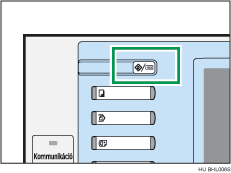
 Nyomja meg a [Felhasználói eszközök/Számláló] gombot.
 Nyomja meg a [Karbantartás] gombot.
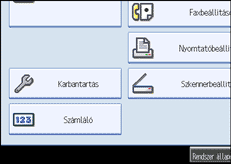
 Nyomja meg az [Automatikus színkalibrálás] gombot.
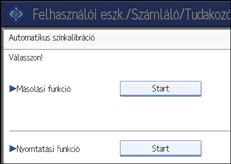
 Nyomja meg a [Start] gombot.
Ha az automatikus színkalibrálást a másoló funkcióból végzi, nyomja meg a [Start] gombot a Másoló funkció alatt. Amikor a nyomtató funkcióból végzi, nyomja meg a [Start] gombot a Nyomtató funkció alatt.
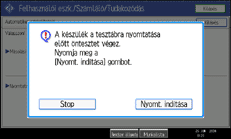
 Nyomja meg a [Nyomtatás megkezdése] gombot, és a tesztábra kinyomtatásra kerül.
Másoló funkció
Nyomtatási funkció
Ha a nyomtató funkcióból végzi az automatikus színkalibrálást, az [1. tesztábra (600
 600 dpi)], [2. tesztábra (1800 600 dpi)] vagy [3. tesztábra (1200 1200 dpi)] részből válasszon tesztábrát, majd nyomja meg a [Nyomt. indítása] gombot.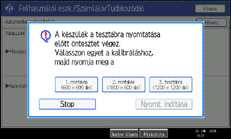
 Helyezze a tesztábrát az expozíciós üveglapra, és nyomja meg a [Szkennelés] gombot.
A kép javításra kerül, amint eltűnik a “Szkennelés...Kérjük, várjon.” felirat.

Ha az ADF-be helyezik, a tesztábrát nem olvassa a készülék.
A tesztábrát a készülék A4, 81/2
11 méretű papírra nyomtatja. Ha az A4 méret nem áll rendelkezésre, A3 vagy B4 JIS (japán ipari szabvány) méretet használhat. Feltétlenül ellenőrizze az adagolóhoz beállított papírméretet.A tesztábrát a következő módon helyezze el:
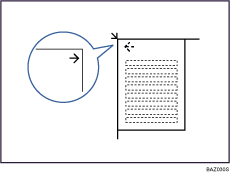
Győződjön meg arról, hogy a tesztábrát az expozíciós üveglapra helyezte, majd pedig helyezzen arra 2 vagy 3, a tesztábrával megegyező méretű fehér lapot.

