




Alapműveletek a Szkennelés mappába funkció használatakor
Jelen rész ismerteti a Szkennelés mappába funkció használatakor alkalmazásra kerülő alapvető műveleteket.
 Győződjön meg arról, hogy nem maradtak a memóriában korábbi beállítások.
Ha korábbi beállítások maradtak, nyomja meg a [Módok törlése] gombot.
 Ha a hálózati kézbesítő szkenner képernyő vagy az E-mail képernyő jelenik meg, kapcsoljon a Szkennelés mappába képernyőre.
További tudnivalókat lásd a "Váltás a Szkennelés mappába képernyőre" részben.
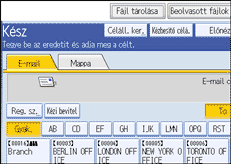
 Helyezze be az eredeti dokumentumokat.
 Ha szükséges, nyomja meg a [Szkennelési beállítások] gombot az olyan szkennelési beállítások megadásához, mint például a felbontás és a szkennelési méret.
A részleteket lásd a "Különböző szkennelési beállítások" részben.

 Szükség szerint adja meg a szkennelés fényerejét.
További tudnivalókat lásd "A kép fényerejének beállítása" részben.
 Ha szükséges, nyomja meg az [Ered. adag. típ.] gombot az olyan beállítások megadásához, mint az eredeti tájolás.
A részleteket lásd az "Eredeti adagolási típus beállítása" részben.
 Ha szükséges, nyomja meg a [Fájlnév/Típus] gombot az olyan beállítások megadásához, mint a fájlformátum és a fájlnév.
A részletekért lásd "A fájltípus és fájlnév megadása" című részt.
 Határozzon meg egy célállomást.
Több célállomást is megadhat.
A részleteket lásd a "Szkennelés mappába célállomások megadása" című részben.
 Nyomja meg a [Start] gombot.
Ha kötegeket szkennel, helyezze be a következő adag eredeti dokumentumot.

Ha egynél több célállomást választott ki, nyomja meg a [
 ] vagy a [
 ] gombot a célállomás mező mellett a célállomások görgetéséhez.
Egy célállomás kijelölésének törléséhez nyomja meg a [
] vagy a [] gombot ahhoz, hogy a célállomás megjelenjen a célállomás mezőben, majd nyomja meg a [Töröl/Stop] gombot. A célállomások listájában kijelölt célállomás kijelölését megszüntetheti a kijelölt célállomás újbóli megnyomásával.Ha megnyomja a [Beállítások ellenőrzése] gombot a [Start] gomb megnyomása előtt, a kezdeti szkenner képernyő átvált a Beállítások ellenőrzése képernyőre. A Beállítások ellenőrzése képernyő segítségével ellenőrizheti az olyan beállításokat, mint például a célállomások. A részletekkel kapcsolatban lásd a "Beállítások ellenőrzése" című részt.
Ha megnyomja az [Előnézet] gombot, majd elindítja a szkennelést, miközben az [Előnézet] ki van emelve, megjelenik az Előnézet képernyő. Ezen a képernyőn ellenőrizheti az eredeti dokumentumok beolvasását és a beolvasásnál alkalmazott szkennelési beállításokat. Az előnézet ellenőrzése után megadhatja, hogy elküldje-e a fájlt vagy sem. A részletekkel kapcsolatban lásd az "Előnézet" című részt.
A szkennelés törléséhez nyomja meg a [Törlés/Stop] gombot.
Egyidejűleg tárolhat is és a Szkennelés mappába funkcióval elküldhet egy szkennelt fájlt. A részletekkel kapcsolatban lásd az "Egyidejű tárolás és küldés Szkennelés mappába funkcióval" című részt.
Az e-mail elküldését követően a célállomás és a fájl neve mezők automatikusan törlődnek. Ha meg kívánja tartani ezen mezők információit, lépjen kapcsolatba a helyi kereskedővel.


