




Felhasználói név módosítása
Módosíthatja a felhasználói nevet a tárolt fájlra.
 Nyomja meg a [Tárolt fájl kiv.] gombot.
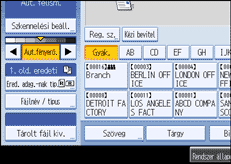
A tárolt fájlok listája megjelenik.
 Nyomja meg a [Fájl kezelése/törlése] gombot.
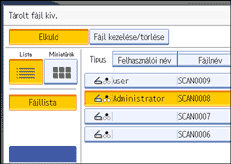
 Válassza ki a fájlt, amely a módosítani kívánt információt tartalmazza.
Amikor egy jelszóval védett fájlt választ ki, megjelenik a jelszó megadására alkalmas képernyő. Írja be a jelszót, majd nyomja meg az [OK] gombot.
 Nyomja meg a [Felhasználói név módosítása] gombot.
 Írja be az új felhasználói nevet.
Az itt megjelenő felhasználói nevek olyan nevek, amelyek regisztrálva vannak az [Adminisztrátori eszközök] fülön a [Rendszerbeállítások] alatt. Itt nem látható felhasználói név módosításához nyomja meg a [Kézi bevitel] gombot, majd írja be a felhasználói nevet.
 Nyomja meg az [OK] gombot.
 Győződjön meg róla, hogy a felhasználói nevet a kívántak szerint módosította-e, majd nyomja meg a [Kilépés] gombot.

A Web Image Monitor vagy a DeskTopBinder segítségével a kliens számítógépről módosíthatja a készülékben tárolt fájl felhasználói nevét is. A Web Image Monitor részleteivel kapcsolatban lásd a Web Image Monitor Súgóját. A DeskTopBinder részleteivel kapcsolatban lásd a DeskTopBinder kézikönyveit.
A biztonsági beállításoktól függően a [H.férési jog mód.] jelenhet meg a [Felhasználói név módosítása] helyett. A [H.férési jog mód.] megadásának részleteiért lépjen kapcsolatba az adminisztrátorral.

