




A hálózati beállítások konfigurálása a [Rendszerbeállítások] menüben
Adja meg a hálózati beállításokat a [Rendszerbeállítások] menüben a környezetnek és a gép használatának megfelelően.
A következő eljárással csatlakoztathatja a készüléket egy IPv4 hálózathoz Ethernet kábel segítségével.
Ne feledje, hogy a beállítások, amelyeket konfigurálnia kell, az operációs környezettől függően változnak. A hálózati beállítások és a konfigurálási eljárások részleteit lásd a Hálózati és rendszerbeállítások útmutatóban.
 Nyomja meg a [Felh-i eszközök/Számláló] gombot, majd nyomja meg a [Rendszerbeállítások] gombot.
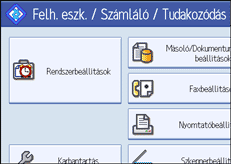
Megjelenik a Rendszerbeállítások képernyő.
 Kattintson az [Interfészbeállítások] fülre.
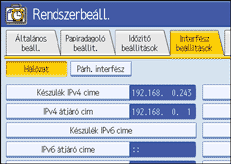
 Nyomja meg a [Készülék IPv4 címe] gombot a készülék IPv4 címének megadásához.
A készülék statikus IPv4 címének meghatározásához nyomja meg a [Megad] gombot, majd adja meg az IPv4 címet és az alhálózati maszkot.
Az IPv4 cím automatikus kéréséhez a DHCP szerverről, nyomja meg az [Aut. kérés (DHCP)] gombot.
 Nyomja meg az [IPv4 átjáró cím] gombot, majd adja meg az IPv4 átjáró címét.
 Nyomja meg az [Érvényes protokoll] gombot, majd aktiválja az [IPv4] címet.
 Kattintson a [Fájlátvitel] fülre, majd nyomja meg az [SMTP szerver] gombot.

 Nyomja meg az [SMTP szerver] gombot.
 Nyomja meg a [Módosít] gombot, ami a [Szervernév] jobb oldalán található, majd adja meg az SMTP szerver gazdanevét vagy IPv4 címét, aztán nyomja meg az [OK] gombot.
Ha szükséges, a számot a [Módosít] gomb megnyomásával módosíthatja, ami a portszámtól jobbra található.

Ha telepítve van bővített vezeték nélküli LAN kártya (opcionális), nyomja meg a [LAN típus] gombot az [Interfészbeállítások] fülön, majd nyomja meg az [Ethernet] gombot, és konfigurálja a hálózati beállításokat.

