




Próbanyomtatás fájl kinyomtatása
Az alábbi eljárás bemutatja, hogyan nyomtathat ki egy Próbanyomtatás fájlt a PCL 5c/6 és a RPCS nyomtatóvezérlővel. Annak részleteit, hogy hogyan nyomtathat ki egy Próbanyomtatás fájlt a PostScript 3 nyomtatóvezérlő segítségével, lásd: a CD-ROM-on PDF fájlként található PostScript 3 Kiegészítésben.

A saját illesztővel rendelkező alkalmazások, mint például a PageMaker, nem támogatják ezt a szolgáltatást.
Ha Mac OS X rendszert használ, a funkció használatához Mac OS X v10.2 vagy későbbi verzió szükséges.
 A próbanyomtatás konfigurálására a nyomtatóvezérlő tulajdonságainál van lehetőség.
A nyomtatóillesztők beállítására vonatkozó részletekről lásd a megfelelő Súgó fájlokat.
 Kezdje meg a nyomtatást az alkalmazás [Nyomtatás] párbeszédablakában.
Bizonyosodjon meg arról, hogy kettőnél több példányt állít be.
A próbanyomtatási munkát elküldi a készülékre, amely kinyomtatja az első példányt.
 A Nyomtató képernyő megjelenítéséhez nyomja meg a [Nyomtató] gombot a készülék vezérlőpanelén.
 Nyomja meg a [Nyomtatási munkák] gombot.
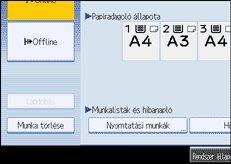
Megjelenik a készüléken tárolt nyomtatási fájlok listája.
 Nyomja meg a [Próbany. munkalista] gombot.
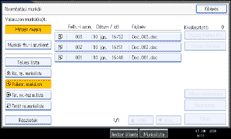
Megjelenik a készülékben tárolt próbanyomtatási fájlok listája.
A biztonsági beállításoktól függően egyes nyomtatási munkák esetleg nem jelennek meg.
 Válassza ki a nyomtatandó feladatot, majd nyomja meg a [Nyomtatás] gombot.
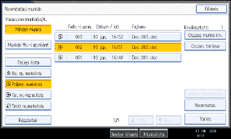
 A számgombokkal adja meg a kinyomtatandó példányszámot.
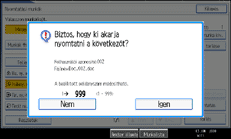
Legfeljebb 999 példányt adhat meg.
Nyomja meg a [Törlés/Stop] gombot a hibás beírás javításához.
 Nyomja meg az [Igen] gombot.
A készülék kinyomtatja a fennmaradó példányokat.
A nyomtatás elvetéséhez nyomja meg a [Nem] gombot.

Ha több fájlt választ ki, a megerősítést kérő képernyő megjeleníti a nyomtatandó fájlok számát.
Ha több dokumentumot választ ki, és nem adja meg a példányszámot a megerősítés kérő képernyőn, akkor minden kiválasztott dokumentumból a számítógépen megadott példányszámnál eggyel kevesebb készül. Ha a számítógépen megadott példányszám 1, akkor minden dokumentumból egy példány készül.
Feldolgozás alatt álló nyomtatási minta dokumentumok nyomtatása közben a másolati példányok száma nem módosítható.
Ha a nyomtatás befejeződött, a tárolt fájlok kitörlődnek.
Ha le szeretné állítani a nyomtatást az indulás után, nyomja a [Kilépés] gombot, amíg a Nyomtató képernyő megjelenik, majd nyomja meg a [Munka törlése] gombot. A fájl törlődik.

