




Az [Adatvédelem másolásnál] funkció használata
Nyomtatási minta ágyazható be úgy, hogy azt beállítja a nyomtatóillesztő programban.
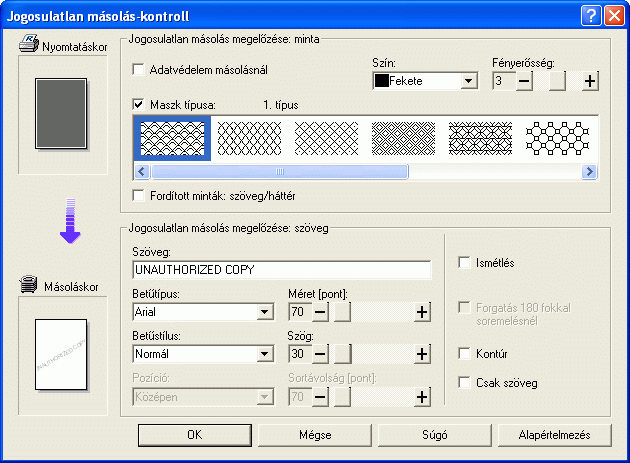
Az [Adatvédelem másolásnál] beállítása a nyomtatóvezérlőben
Jelölje be az [Adatvédelem másolásnál] jelölőnégyzetet. A szöveget a [Szöveg:] mezőben adhatja meg.
Egyidejűleg nem lehet bejelölni a [Maszk típusa:] jelölőnégyzetet.
Ha szürke felső réteggel szeretné védeni a dokumentumokat, a készüléket megfelelő módon kell beállítani. Lépjen kapcsolatba a rendszergazdával.
Dokumentum nyomtatása az [Adatvédelem másolásnál] funkció segítségével
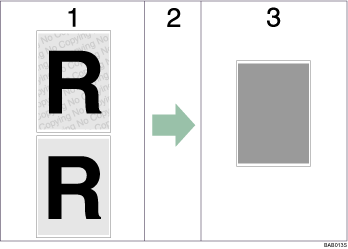
A beállított minta vagy szöveg nyomtatásra kerül.
A dokumentum azokon a másolókon/multifunkcionális készülékeken kerül másolásra vagy tárolásra, amelyekre az opcionális Másolási adatvédelmi egységet telepítették.
A dokumentumot szürke alányomtatás takarja.

Ha [Adatvédelem másolásnál] beállítású dokumentumot nyomtat, a gép nem igényli az opcionális Másolási adatvédelmi egység telepítését. A Másolási adatvédelmi egység akkor szükséges, amikor szürke felülnyomású védelemmel rendelkező dokumentumot nyomtat vagy másol.
Csak az RPCS nyomtatóillesztőt támogatja a készülék.
A 200×200 dpi nyomtatási üzemmód nem használható.
A mintát vagy a szöveget nem lehet részlegesen beilleszteni a dokumentumba.
A beágyazott minta tisztábban jelenik meg, ha a betűméretet legalább 50 pt-osra (lehetőség szerint 70 vagy 80 pt-osra) állítja, míg a karakterszög 30 és 40 fok közötti.
Használjon 182×257 mm (71/4 ×101/2 hüvelyk) vagy nagyobb méretű papírt.
Normál vagy újrahasznosított, legalább 70%-os fehérségű papírt használjon.
A kétoldalas nyomtatás zavarhatja ezt a funkciót, mert a szöveg vagy a minta átüthet a papíron.
Az [Adatvédelem másolásnál] funkció beállításairól további részleteket a nyomtatóvezérlő súgójában olvashat.

