




SMTP hitelesítés
Ez a rész az SMTP- hitelesítés regisztrálását ismerteti.
A címjegyzékbe beprogramozott felhasználóknak beprogramozhat egy belépési jelszót, amelyet egy SMTP szerver eléréséhez használhatnak.
Egy SMTP szerver használatához előre be kell azt programozni.

Ha az SMTP-hitelesítéshez a [Nem adja meg] lehetőséget választotta, a rendszer a fájlátvitelhez használt SMTP-hitelesítés beállításaihoz megadott felhasználónév és jelszó beállításokat használja. Lásd a "Fájlátvitel" című részt.
 Nyomja meg a [Felhasználói eszközök/Számláló] gombot.
 Nyomja meg a [Rendszerbeállítások] gombot.
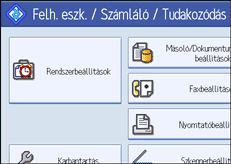
 Nyomja meg az [Adminisztrátori eszköz.] gombot.
 Nyomja meg a [Címlista kezelése] gombot.
 Ellenőrizze, hogy a [Regisztrálás/Módosítás] lehetőség ki van-e választva.
 Nyomja meg a regisztrálandó név gombját, vagy a számbillentyűk segítségével adja meg a tárolt számot.
Kereshet a beprogramozott név, faxszám, mappa neve, e-mail cím vagy IP-fax célállomás alapján.
 Nyomja meg a [Hiteles. info] gombot.
 Nyomja meg a [Másik hit. inf. meghat.] gombot az "SMTP hitelesítés" beállításnál.
 Nyomja meg a [Módosít] gombot a "Belépési név" alatt.
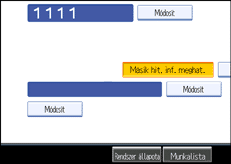
 Írja be a belépési felhasználónevet, majd nyomja meg az [OK] gombot.
 Nyomja meg a [Módosít] gombot a "Belépési jelszó" alatt.
 Adja meg a jelszót, majd nyomja meg az [OK] gombot.
 Megerősítésként adja meg újra a jelszót, majd nyomja meg az [OK] gombot.
 Nyomja meg az [OK] gombot.
 Nyomja meg a [Kilépés] gombot.
 Nyomja meg a [Felhasználói eszközök/Számláló] gombot.

A név regisztrálásáról további tudnivalókért lásd a "Nevek beprogramozása" című részt.
A felhasználói név legfeljebb 191 karaktert tartalmazhat.
Ha az SMTP előtt POP hitelesítést használ, akkor legfeljebb 63 karaktert adhat meg.
A jelszó legfeljebb 128 karakterből állhat.
Az SMTP beállítások módosításához ismételje meg a 3 - 14. lépéseket.


