




Felhasználói kód regisztrálása
A következő rész a felhasználói kódok regisztrálását ismerteti.
 Nyomja meg a [Felhasználói eszközök/Számláló] gombot.
 Nyomja meg a [Rendszerbeállítások] gombot.
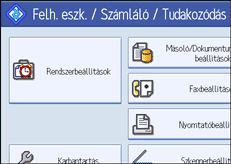
 Nyomja meg az [Adminisztrátori eszköz.] gombot.
 Nyomja meg a [Címlista kezelése] gombot.
 Ellenőrizze, hogy a [Regisztrálás/Módosítás] lehetőség ki van-e választva.
 Nyomja meg a nevet, amelyhez kódot szeretne regisztrálni, vagy a számbillentyűk segítségével adja meg a regisztrált számot.
Kereshet a beprogramozott név, faxszám, mappa neve, e-mail cím vagy IP-fax célállomás alapján.
 Nyomja meg a [Hit. info] gombot.
 Adja meg a számbillentyűk segítségével a felhasználói kódot, majd nyomja meg a [
 ] gombot.
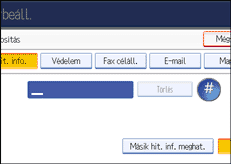
Ha hibásan adta meg a kódot, nyomja meg a [Törlés] vagy a [Törlés/Stop] gombot.
 Nyomja meg kétszer a [
 Köv.] gombot.
 Válassza ki a felhasználókóddal használandó funkciókat az "Elérhető funkciókból".
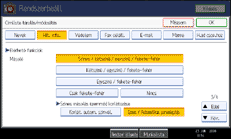
 Nyomja meg az [OK] gombot.
 Nyomja meg a [Kilépés] gombot.
 Nyomja meg a [Felhasználói eszközök/Számláló] gombot.

A felhasználói kódot egy-nyolc számjeggyel adhatja meg.
A név regisztrálásáról további tudnivalókért lásd a "Nevek beprogramozása" című részt.


