




A készülék kezelőpanelén lévő menük zárolása
Kövesse az alábbi eljárást a készülék vezérlőpaneljén levő menük zárolásához.
 Indítsa el aSmartDeviceMonitor for Admin programot.
 A [Csoport] menüben mutasson a [Eszköz keresése] lehetőségre, majd kattintson az [IPv4], [IPX/SPX] vagy [IPv4 SNMPv3] opcióra.
A kiválasztott protokollt használó készülékek listája jelenik meg.
Válassza ki annak a készüléknek a protokollját, amelynek konfigurációját meg kívánja változtatni.
Ha IPv4 SNMPv3-t alkalmaz, adja meg a felhasználói hitelesítést.
 Válasszon készüléket.
 Az [Eszköz] menüben mutasson az [Eszközbeállítások] opcióra, majd kattintson a [Rendszer] lehetőségre.
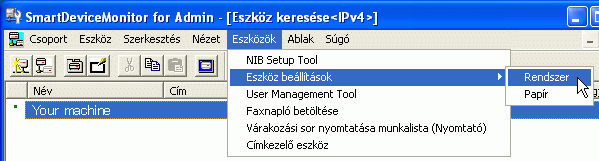
Megnyílik egy webböngésző, és a Web Image Monitor rendszergazda belépési felhasználónevének és jelszavának megadására szolgáló ablak jelenik meg.
 Írja be a belépési felhasználónevet és jelszót, majd kattintson a [Belépés] gombra.
A felhasználónévvel és a jelszóval kapcsolatos információkért forduljon a hálózat rendszergazdájához.
Megjelenik a Web Image Monitor alkalmazás [Rendszer] oldala.
 A [Nyomtató kijelzőpaneljének védelme] lehetőségnél válassza az [1. szint] vagy a [2. szint] beállítást.
 Kattintson az [OK] gombra.
 Kattintson a [Kilépés] gombra.
 Lépjen ki a Web Image Monitor-ból.
 Lépjen ki a SmartDeviceMonitor for Admin-ból.

A belépési felhasználónév és jelszó részleteit lásd: Biztonsági útmutató, a rendszergazda kézikönyve.
A Web Image Monitor alkalmazásról további részleteket "A Web Image Monitor használata” című részben olvashat.


