












 Kézikönyvek
 Tartalom
 Előző
Előző Tovább


| | | |
| |||
| |||
| | | |
| KézikönyvekTartalomElőzőTovább | | |
Ez a szakasz a Továbbító postaláda beállítását írja le.
Ezzel a funkcióval a készülék fax-közvetítőállomássá alakul át. A Továbbító postaládában beállított SUB-kóddal megegyező SUB-kóddal küldött dokumentumokat fogadja, majd közvetíti azokat a beállított fogadóhoz.
Mivel a dokumentumok egyetlen átviteli kérelemmel több célállomásra is elküldhetők, takarékoskodhat a hívási díjakkal a távoli célállomásokra küldéskor.
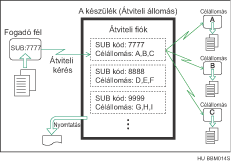
Tájékoztassa a kérelmező felet a Továbbító postaládához rendelt SUB-kódról. Ha azt szeretnék, hogy az ön készüléke továbbítson egy dokumentumot, kérje meg őket, hogy SUB-kód átvitellel küldjék a dokumentumot és adja meg nekik ezt a SUB-kódot. Ha jelszó is be van állítva, erről is tájékoztassa őket, majd kérje meg őket, hogy írják be SID-kódként.
A következő elemek tárolhatók:
Postaláda neve (szükséges)
Legfeljebb 20 karakter.
SUB-kód (szükséges)
Legfeljebb 20 karakter hosszú és tartalmazhat számokat 0-tól 9-ig, " ", "
", " ", illetve szóközöket (az első karakter nem lehet szóköz).
Végső fogadó (szükséges)
Öt végső fogadót (célállomások, ahová a dokumentumokat továbbítja) tárolhat minden egyes postaládához. A végső fogadókat előre be kell állítani az egyedi vagy csoportos célállomások megadásával a célállomáslistában.
Jelszó (opcionális)
Legfeljebb 20 karakter hosszú és tartalmazhat számokat 0-tól 9-ig, "", "", illetve szóközöket (az első karakter nem lehet szóköz).
Jelszó megadásakor a Postaláda neve előtt egy jelölés jelenik meg.
Nyomja meg a [Faxbeállítások] gombot.
Nyomja meg az [Általános beállítások] gombot.
Nyomja meg a [Postaláda beállítás] gombot.
Ellenőrizze, hogy a [Tárolás / módosítás] lehetőség van-e kiválasztva.
Válassza ki a beállítani kívánt postaládát.
Új postaláda beállításakor nyomja meg a [Nincs beprogramozva] gombot.
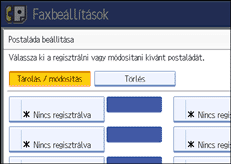
Egy már beállított postaláda módosításához nyomja meg, majd folytassa a 8. lépéstől.
Nyomja meg a [Továbbító postaláda] gombot.
Írjon be egy Postaláda nevet, majd nyomja meg az [OK] gombot.
Írjon be egy SUB-kódot.
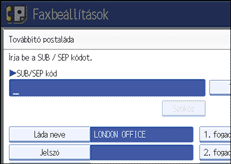
A SUB-kód módosításához nyomja meg a [Törlés] vagy a [Törlés/Stop] gombot, majd próbálja meg újra. A Postaláda nevének módosításához nyomja meg a [Postaláda neve] gombot, majd ismételje meg a folyamatot a 7. lépéstől.
Végső fogadók beállításához válasszon ki egy Fogadó állomást.
Öt Vevő állomást tárolhat.
A Célállomás gombokkal adja meg a Végső fogadókat, majd nyomja meg az [OK] gombot.
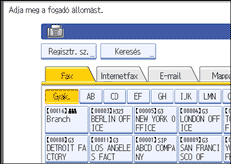
Nyomja meg a kijelző bal oldalán lévő gombot a célállomás váltására faxszám, e-mailcím, Internetfax célállomás, és mappa-célállomás között.
Az IP-fax célállomás megjelenik a fax célállomáslistában.
A fogadóállomások csoport célállomásként is regisztrálhatók. Ebben az esetben a csoportban az 1-5 Végső fogadókkal együtt maximum 500 fél adható meg.
Jelszó beállításához nyomja meg a [Jelszó] gombot.
Ha nem kíván jelszót beállítani, folytassa a 14. lépéstől.
Írjon be egy jelszót, majd nyomja meg az [OK] gombot.
Ha hibásan adta meg, nyomja meg a [Törlés] vagy a [Törlés/Stop] gombot az [OK] gomb megnyomása előtt, majd próbálja újra.
Írja be újból a jelszót, majd nyomja meg az [OK] gombot.
Ha hibásan adta meg, nyomja meg a [Törlés] vagy a [Törlés/Stop] gombot az [OK] gomb megnyomása előtt, majd próbálja újra.
A jelszó módosításához az [OK] gomb megnyomása után, nyomja meg ismét a [Jelszó] gombot, majd ismételje meg a 12. és 13. lépéseket, vagy nyomja meg a [Mégsem] gombot, és ismételje meg a folyamatot a 11. lépéstől.
Nyomja meg a [Biztonság] gombot.
Ha nem állítja be a biztonsági funkciót, folytassa a 17.lépéstől.
A biztonság az S/MIME hitelesítés használatára van beállítva. A biztonsági beállítások részleteivel kapcsolatban keresse fel adminisztrátorát.
Válassza ki a biztonsági funkciókat.
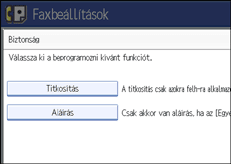
A fogadó állomásra továbbítandó dokumentumok titkosításának beállításához nyomja meg a [Titkosítás] gombot. A titkosítás funkció használatához a címnek a Címjegyzékben szerepelnie kell és a titkosítás opciónak bekapcsolva kell lennie. A Titkosítás részleteivel kapcsolatban keresse fel adminisztrátorát.
A fogadó állomásra továbbítandó dokumentumokhoz aláírás csatolásához nyomja meg az [Aláírás] gombot. Az Aláírás részleteivel kapcsolatban keresse fel adminisztrátorát.
Nyomja meg az [OK] gombot.
Nyomja meg az [OK] gombot.
Nyomja meg a [Kilépés] gombot.
Nyomja meg a [Felhasználói eszközök/Számláló] gombot.

A dokumentumok továbbítását követően az Átviteli eredményjelentés visszaküldésre kerül a küldő számára.
Fogadó állomásként beállíthat fax célállomást, internetfax célállomást, IP-fax célállomást, e-mail célállomást vagy mappa célállomást.
Ha a továbbító célállomásként e-mail célállomást vagy mappa célállomást állított be, megadhatja a fogadó állomásra való továbbítás során használt fájlformátumot. Lásd a "Paraméterbeállítások" című részt (21-es kapcsoló, 3. bit).
A dokumentumok a továbbítást követően törlődnek.
Ha ez a funkció be van kapcsolva, a készülék kinyomtatja az általa továbbított fogadott dokumentumokat, és az Átviteli eredményjelentést az átvitel befejezése után. Ha nem kívánja kinyomtatni, lépjen kapcsolatba a szolgáltató képviselőjével.
A postaládák szerkesztése a beállítással megegyező módon történik.
Ha a célállomáslista segítségével egy fogadó célállomásként megadott célállomást töröl, a fogadó célállomás beállításai szintén törlődnek, ezért azokat ismét regisztrálni kell. Egy célállomás módosítását követően a dokumentum új célállomásra továbbítódik. Ha nincs megadott típusú célállomás, megadhatja, melyik célállomást használja alternatív célállomásként. Lásd a "Paraméterbeállítások" című részt (32-es kapcsoló, 0 bit).
Válassza az [Összes titkosítása] opciót a titkosítási beállításoknál, és az e-mail a [Biztonság] pontban megadott titkosítási beállításoktól függetlenül titkosítva kerül elküldésre. A titkosítás részleteivel kapcsolatban keresse fel adminisztrátorát.
Az elektronikus aláírás a következőképpen korlátozott a Web Image Monitor S/MIME beállításaitól függően. Az elektronikus aláírás részleteivel kapcsolatban keresse fel adminisztrátorát.
Ha a [Beállítás egyenként] van beállítva:
Beállíthatja az [Aláírás] opciót a [Biztonság] pontban, és elektronikus aláírást csatolhat az e-mailhez minden átviteli módnál.
Ha a [Ne használjon aláírást] van beállítva:
Még ha meg is nyomja a [Biztonság] gombot, az [Aláírás] gomb nem jelenik meg.
Ha az [Aláírás használata] van beállítva:
E-mail küldésekor elektronikus aláírást csatol hozzá. Az [Aláírás] beállítás a [Biztonság] pontban nem vonható vissza.
 |
 | Copyright (C) 2008 |

