












 Kézikönyvek
 Tartalom
 Előző
Előző Tovább


| | | |
| |||
| |||
| | | |
| KézikönyvekTartalomElőzőTovább | | |
Ez a szakasz a Faxbeállítások alatt található SMTP vételi fájl kézbesítési beállítások menüt írja le.
Hitelesített e-mailcím beállításakor a hitelesített címmel nem egyező címekről érkező e-mailek törlődnek és hibaüzenet kerül visszaküldésre az SMTP szerverre.
A hitelesített e-mailcímet összehasonlítja az e-mailkezdeményezők címeivel, ahogyan a következő példák mutatják.
Ha a hitelesített e-mailcím beállítása "@aaa.abcd.com":
abc@aaa.abcd.com - elfogadva
def@aaa.xyz.com - nem elfogadott
abc@abcd.com - nem elfogadott
Még ha az e-mailt vissza is utasította, nem megy ki hibajelentés.
Ez a funkció olyan rendszereken érhető el, amelyek lehetővé teszik a fogadott e-mail SMTP-n keresztül történő irányítását.
Nyomja meg a [Faxbeállítások] gombot.
Nyomja meg a [Vételi beállítások] gombot.
Nyomja meg az [SMTP vételi fájl kézbesítési beállítások] gombot.
Nyomja meg a [Be] gombot.
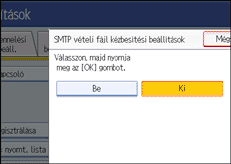
Nyomja meg a [Módosít] gombot.
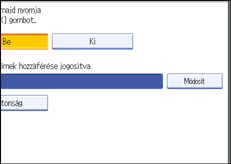
Írja be a hitelesítendő küldő e-mailcímet.
Ha helytelen karaktert ír be, nyomja meg a [ ], [
], [ ], a [Backspace] vagy az [Össz. törlés] gombot, majd írja be helyesen a karaktereket.
Nyomja meg az [OK] gombot.
Nyomja meg a [Biztonság] gombot.
Ha nem kívánja megadni a biztonsági funkciót, folytassa a 11. lépéssel.
A biztonság az S/MIME hitelesítés használatára van beállítva. A biztonsági beállítások részleteivel kapcsolatban keresse fel adminisztrátorát.
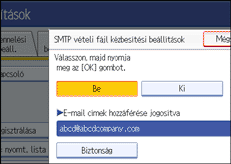
Válassza ki a biztonsági funkciókat.
A kézbesítendő dokumentumok titkosításának megadásához nyomja meg a [Titkosítás] gombot. A titkosítás funkció használatához a címet a Címjegyzékben kell tárolni és a titkosítás opciót engedélyezni kell. A Titkosítás részleteivel kapcsolatban keresse fel adminisztrátorát.
Aláírás csatolásához a kézbesítendő dokumentumhoz nyomja meg az [Aláírás] gombot. Az Aláírás részleteivel kapcsolatban keresse fel adminisztrátorát.
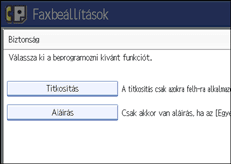
Nyomja meg az [OK] gombot.
Nyomja meg az [OK] gombot.
Nyomja meg a [Kilépés] gombot.
Nyomja meg a [Felhasználói eszközök/Számláló] gombot.

Ha megadta a kézbesítéshez az e-mail célállomást, megadhatja a kézbesítéshez használandó fájlformátumot. Lásd a "Paraméterbeállítások" című részt (21-es kapcsoló, 3. bit).
Válassza az [Összes titkosítása] opciót a titkosítási beállításoknál, és az e-mail a [Biztonság] pontban megadott titkosítási beállításoktól függetlenül titkosítva kerül elküldésre. A titkosítás részleteivel kapcsolatban keresse fel adminisztrátorát.
Az elektronikus aláírás a következőképpen korlátozott a Web Image Monitor S/MIME beállításaitól függően. Az elektronikus aláírás részleteivel kapcsolatban keresse fel adminisztrátorát.
Ha a [Beállítás egyenként] van beállítva:
Beállíthatja az [Aláírás] opciót a [Biztonság] pontban, és elektronikus aláírást csatolhat az e-mailhez minden átviteli módnál.
Ha a [Ne használjon aláírást] van beállítva:
Még ha meg is nyomja a [Biztonság] gombot, az [Aláírás] gomb nem jelenik meg.
Ha az [Aláírás használata] van beállítva:
E-mail küldésekor elektronikus aláírást csatol hozzá. Az [Aláírás] beállítás a [Biztonság] pontban nem vonható vissza.
 |
 | Copyright (C) 2008 |

