












 Kézikönyvek
 Tartalom
 Előző
Előző Tovább


| | | |
| |||
| |||
| | | |
| KézikönyvekTartalomElőzőTovább | | |
Ez a szakasz a Faxbeállítások alatti Küldési beállítások menüben található felhasználói eszközöket írja le.
Max. e-mail méret
Ha a másik félnél korlátozva van a fogadható e-mailüzenetek mérete, illetve az adatokkal terhelt e-mail küldése problémát okoz, beállíthatja a küldött e-mail méretének korlátozását. Ha ez a funkció be van kapcsolva, a beállított méretet meghaladó e-mail átvitele megszakad.
Az alapértelmezett beállítás Ki.
Ha az e-mail meghaladja a maximális fájlméretet, Hibaüzenet jelenik meg és az e-mail törlésre kerül.
Még ha az e-mail nem is haladja meg a méretkorlátot, visszautasításra kerülhet, ha nem felel meg a szerverbeállítás követelményeinek.
Nyomja meg a [Faxbeállítások] gombot.
Nyomja meg a [Küldési beállítások] gombot.
Nyomja meg a [Max. e-mailméret] gombot.
Nyomja meg a [Be] gombot.
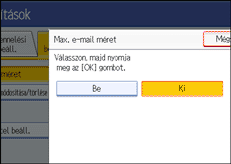
Írja be a maximális e-mailméretet a számbillentyűkkel.
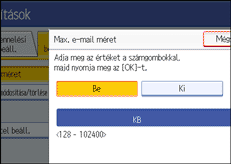
A maximális e-mailméret 128 és 102,400 KB között lehet.
Ha rossz értéket írt be, nyomja meg a [Törlés] vagy a [Törlés/Stop] gombot, majd írja be újra.
Nyomja meg az [OK] gombot.
Standard üzenet tárolása/módosítása/törlése
A másik fél eredetijének első oldala tetején nyomtatásra kerülő standard üzenet megadása. Hasznos személyes üzenetek megadása, például üdvözlet küldése.
Három szabványüzenetet állíthat be. Nem módosíthatja a "Bizalmas", "Sürgős", "Kérem hívjon", illetve "Másolás a megfelelő részbe" üzeneteket.
Az eljárás megegyezik a programozás és a módosítás esetén.
A szöveg beírásának részleteivel kapcsolatban lásd a "Szöveg beírása" című részt, A készülékről című kézikönyvben.
Nyomja meg a [Faxbeállítások] gombot.
Nyomja meg a [Küldési beállítások] gombot.
Nyomja meg a [Szabványüzenet rögzítése / módosítása / törlése] gombot.
Ellenőrizze, hogy a [Tárolás / módosítás] lehetőség van-e kiválasztva.
A rögzített üzenet törléséhez nyomja meg a [Törlés] gombot.
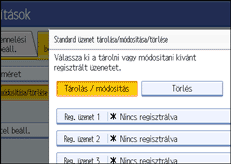
Válassza ki a rögzíteni vagy módosítani kívánt üzenetet.
A rögzített üzenet törléséhez válassza ki a törölni kívánt üzenetet, majd nyomja meg a [Törlés] gombot.
Írjon be egy új üzenetet.
A szöveg beírásának részleteivel kapcsolatban lásd a "Szöveg beírása" című részt "A készülékről" kézikönyvben.
Nyomja meg az [OK] gombot.
A rögzítés visszavonásához nyomja meg a [Mégsem] gombot.
Nyomja meg a [Kilépés] gombot.
Nyomja meg a [Felhasználói eszközök/Számláló] gombot.
Backup fájlátvitel beállítása
Megadhatja, hogy a Memória átvitel segítségével küldött fájlok elmentődjenek-e egy megadott mappába, vagy sem.
A [Biztonsági másolat fájl átviteli beállítása] a [Be] értékre állításával és a célállomás mappájának kiválasztásával automatikusan küldheti a kiválasztott mappába a Memóriaátvitellel küldött fálj biztonsági másolatát a készülék kezelőpanelja, a Web Image Monitor, és a DeskTopBinder, vagy LAN-Fax használatával.
Válassza ki a célállomás mappáját a biztonsági másolat fájlhoz a címjegyzékből.
Az alapértelmezett beállítás Ki.
Ha a [Biztonsági másolat fájl átviteli beállítása] pontot [Be] értékre állítja, de a biztonsági másolat fájlt átvitele nem sikerül, a készülék automatikusan kinyomtatja a biztonsági másolat fájl átvitelének kommunikációs hibajelentését.
A paraméterbeállítások (37-es kapcsoló, 2, 3 bit) segítségével megadhatja, hogy kinyomtassa-e a biztonsági másolat fájlt, ha a biztonsági másolat fájl átvitele nem sikerül.
A biztonsági másolat fájl formátuma megegyezik a mappacélállomásra továbbított fájloknál megadott formátummal. A paraméterbeállításokkal (21-es kapcsoló, 3. bit) válassza a TIFF vagy PDF formátumot a fájl küldéséhez használt formátumként. A gyárilag előre beállított formátum: TIFF.
A paraméterbeállításokkal megadhatja az újrahívási intervallumot (35-ös kapcsoló, 0-7 bitek), valamint az újrahívások maximális számát (36-os kapcsoló, 0-7 bitek). Az újrahívási intervallum gyári előre beállított értéke 15 perc; az újrahívások maximális száma 192.
A paraméterbeállításokkal (37-es kapcsoló, 0 bit) megadhatja, hogy leállítsa-e a biztonsági másolat fájl küldését, ha a célállomás mappa megtelik, miközben a készülék fax vagy biztonsági másolat fájlt küld vagy annak küldésére vár.
Nyomja meg a [Faxbeállítások] gombot.
Nyomja meg a [Küldési beállítások] gombot.
Nyomja meg a [Biztonsági másolat átviteli beállítása] gombot.
Nyomja meg a [Be] gombot.
Ha már egy mappa meg van adva, a mappa neve megjelenik. Ha módosítani kívánja a mappát, nyomja meg a [Mappa] gombot és folytassa az 5. lépéssel.
Adja meg a biztonsági másolat mappáját, majd nyomja meg az [OK] gombot.
A mappa neve a [Mappa] gombtól jobbra jelenik meg.
Nyomja meg az [OK] gombot.
Nyomja meg a [Felhasználói eszközök/Számláló] gombot.
 |
 | Copyright (C) 2008 |
