




Küldő beállításai
Válassza ki a küldőként megadni kívánt felhasználót.
Ha a küldő e-mail címe be van jegyezve a célállomás listába, a küldő e-mailen keresztül fogadhat átviteli eredményjelentést.
Ha engedélyezi a Küldő nevének bélyegzése funkciót, a bejegyzett küldő neve (felhasználói név) megjelenik a fogadó készülék lapján, listáin vagy jelentésében.

A célállomáslistában először regisztrálja a küldőket úgy, hogy a “ Rendszerbeállítások ” között található “ Címlista kezelése” beállítás segítségével megadja az e-mail címeket, majd adja meg a [Küldő] a “Név használata, mint” beállítás értékét. Ha szeretné, hogy a küldők e-mailben kapjanak átviteli eredményjelentést, adja meg a “Név használata, mint” beállítást, mind a [Küldő], mind a [Célállomás] esetében. E beállítások részletei érdekében, lásd a “Címek és felhasználók regisztrálása a fax-/beolvasófunkciókhoz” című részt a Hálózati és Rendszerbeállítási Útmutatóban.
Ha be van állítva a felhasználói hitelesítés, küldőként a bejelentkezett felhasználó jelenik meg. A készülék átviteli eredményjelentést küld a bejelentkezett felhasználó e-mail címére.
 Helyezze be a dokumentumot, majd válassza ki a kívánt beolvasási beállításokat.
 Nyomja meg a [Küldő neve] gombot.
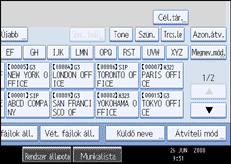
 Válasszon ki egy küldőt.
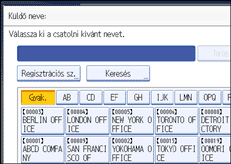
Egy küldő címjegyzékben regisztrált regisztrációs szám alapján történő kiválasztásához nyomja meg a [Reg. sz.] gombot.
Egy küldő címjegyzékben történő kereséséhez nyomja meg a [Keresés] gombot.
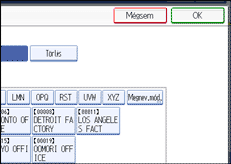
Ha be van állítva a célállomáson védelmi kód, a beviteli képernyő jelenik meg. A számgombok segítségével adja meg a célállomás védelmi kódját, majd nyomja meg az [OK] gombot.
 Ellenőrizze a kiválasztott küldőt, és nyomja meg az [OK] gombot.
 A küldő nevének a vételi oldalon történő megjelenítéséhez nyomja meg a [Küldő nevének bély.] gombot.
Ha engedélyezi ezt a funkciót, a küldő neve (felhasználói név) megjelenik a fogadó készülék lapján, listáin vagy jelentésében.
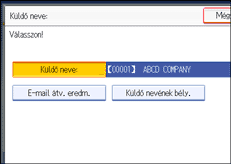
 Az átvitel eredményének e-mail értesítés segítségével történő ellenőrzéséhez nyomja meg az [E-mail átv. eredm.] gombot.
Ha a küldő e-mail címe regisztrálva van, elküldheti az átvitel eredményét a regisztrált e-mail címre.
 Nyomja meg az [OK] gombot.
A készenléti képernyő jelenik meg.
A beállítások ellenőrzéséhez nyomja meg a [Küldő neve] gombot.
 Adja meg a célállomást, majd nyomja meg a [Start] gombot.

Az átviteli eredményeket visszaigazolhatja mind az e-mail átviteli eredmények funkcióval, ami az eredményeket e-mailben küldi el, mind a kommunikáció eredményjelentéssel, amit a készülék nyomtat ki. Beállíthatja, hogy mind a kettő funkciót használja, a Felhasználói paraméter (10-es kapcsoló, 6-os bit) segítségével a Faxbeállítások menüben. Lásd a "Paraméterbeállítások" című részt.
Egy megadott felhasználó használati állapotának ellenőrzéséhez használhatja például a kommunikációs eredményjelentést. Ha be van állítva a felhasználói hitelesítés funkció, ellenőrizni tudja a bejelentkezett felhasználók általi használatot. Ha a felhasználói kódként a küldő van megadva, felhasználónként számolható a használat.
A küldő nevének törléséhez törölje az átvitelt. Lásd: Átvitel törlése.


