




Füzet/Magazin
Két vagy több eredetit oldalszám szerinti sorrendben másol.

Nem használhatja a kézi adagolót ehhez a funkcióhoz.
Az alábbi táblázat a Könyv  2 oldalas beállítás papírméreteit mutatja be 100%-os méretarány esetén:
Metrikus változat
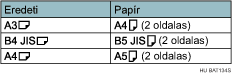
Hüvelyk rendszerű (angolszász) változat
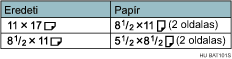
Az egyoldalas Füzet/magazinnak hat típusa van.
1 oldalas Füzet
Összehajtott füzetnek megfelelő oldalsorrendben készíti el a másolatokat, az ábra szerint.
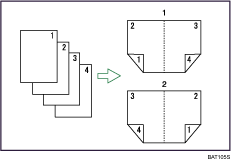
Balra nyíló
Jobbra nyíló
2 oldalas Füzet
Az ábrának megfelelően kétoldalas eredetikből készít másolatot a lapok megadott sorrendjében egy összehajtogatott füzethez.
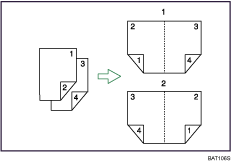
Balra nyíló
Jobbra nyíló
1 oldalas Magazin
Két vagy több eredetit másol egy ívre, hajtható sorrendben.
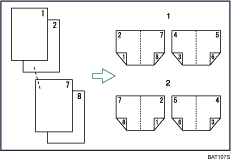
Balra nyíló
Jobbra nyíló
2 oldalas Magazin
Kétoldalas eredetik kettő vagy kettőnél több oldalát másolja a megadott sorrendben összehajtogatáshoz és kötegeléshez.
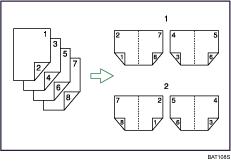
Balra nyíló
Jobbra nyíló
Könyv kétoldalas
Egy kinyitott eredeti dokumentum két szemközti oldaláról egy kétoldalas másolatot készít egy lapra.
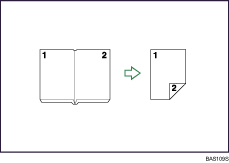
Eleje és hátulja kétoldalas
Egy kinyitott eredeti dokumentum mindkét szemközti oldalát másolja egy lap két oldalára.
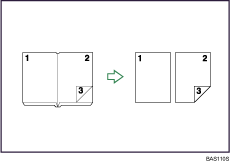
Hogyan lehet össze- és széthajtani a másolatokat füzet készítéséhez?
Hajtsa össze a másolatot a középvonal mentén, majd hajtsa szét.
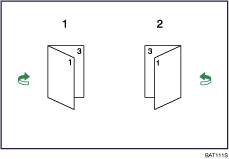
Balra nyíló
Jobbra nyíló
Hogyan lehet össze- és széthajtani a másolatokat újság készítéséhez?
Magazin készítéséhez hajtsa össze és tegye egymásra a másolatokat, majd hajtsa őket szét.
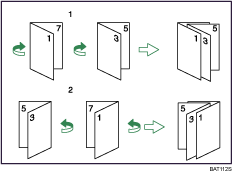
Balra nyíló
Jobbra nyíló
 Nyomja meg a [Kétold./Komb./Sor.] gombot.
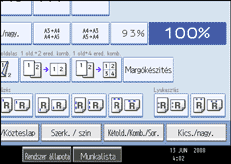
 Nyomja meg a [Könyv] gombot.
 Válasszon külön könyvtípust az eredetihez ([1 oldalas] vagy [2 oldalas]) és a másolathoz ([Füzet] vagy [Magazin]), vagy válasszon könyvtípust a [Könyv 2 oldalas ] és [Folyam. könyvmás.] opcióknál.
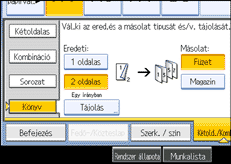
Ha az eredetihez a [2 oldalas], a [Könyv 2 oldalas] vagy a [Folyam. könyvmás.] opciót választotta, megadhatja az eredetik és másolatok tájolását.
 Válasszon papírméretet.
 Nyomja meg az [OK] gombot.

Ha az eredetiket az üveglapra vagy a kézi adagolóba helyezi Kötegenkénti üzemmódban, nyomja meg a [
 ] gombot, miután az összes eredeti beolvasása megtörtént.
A készülék a papírméretnek megfelelően automatikusan kiválasztja a másolási méretarányt.
A füzetek és magazinok tájolásának alapértelmezett beállítása a [Balra nyílik] opció. Az alapértelmezett beállítást a Felhasználói eszközök menü Tájolás: Füzet, Magazin pontjánál lehet módosítani. További részleteket a Szerkesztés részben olvashat.
A készülék automatikusan úgy állítja be a másolási méretarányt szabványméretű könyv esetén, hogy az megfeleljen a papírméretnek, majd az eredeti dokumentumokat együtt a másolópapírra másolja.
A készülék a 25-400% közötti értékek közül választ a méretarányhoz.
Ha a kiszámított arány a minimális érték alatt van, a készülék automatikusan hozzáigazítja a megengedett tartományhoz. Néhány méretarány esetében azonban elképzelhető, hogy a kép bizonyos részei nem lesznek másolva.
Ha az eredetik és a másolópapír tájolása eltérő, a készülék automatikusan elforgatja a képet 90 fokkal a másolatok megfelelő módon történő elkészítése érdekében.
Nem másolhat eltérő méretű és tájolású dokumentumokat.
Ha a beolvasott eredeti dokumentumok száma nem osztható néggyel, az utolsó másolati oldal üresen marad.
Magazin üzemmódban a másolás egy kis időbe telhet az eredeti dokumentumok beolvasását követően.


