




Középre helyezés
Úgy is készíthet másolatokat, hogy a képet a másolópapír közepére mozgatja.
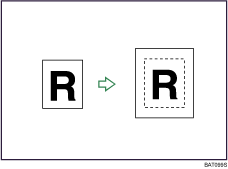

Nem használhatja a kézi adagolót ehhez a funkcióhoz.
A következő méretű és tájolású eredetiket lehet használni ennél a funkciónál:
Metrikus változat
Eredeti helye |
Eredeti dokumentum mérete és tájolása |
|---|---|
Üveglap |
A3 |
ADF |
A3 |
 , B4 JIS
Hüvelyk rendszerű (angolszász) változat
Eredeti helye |
Eredeti dokumentum mérete és tájolása |
|---|---|
Üveglap |
11 × 17 |
ADF |
A3 |
 Válasszon papírméretet.
 Nyomja meg a [Szerk. / szín] gombot.
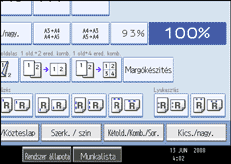
 Nyomja meg a [Kép szerk.] gombot.
 Nyomja meg a [Középre helyezés] gombot.
 Nyomja meg az [OK] gombot.

Bár az eredeti tájolása eltér a betöltött papír tájolásától, a készülék nem forgatja el a képet 90 fokkal (elforgatott másolás).

