












 Příručky
 Obsah
Obsah Předchozí
 Další
Další


| | | |
| |||
| |||
| | | |
| PříručkyObsahPředchozíDalší | | |
Můžete změnit uživatelské jméno uloženého souboru.
Stiskněte [Vybrat ulož. soubor].
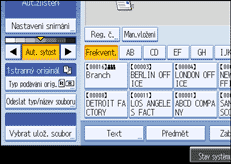
Zobrazí se seznam uložených souborů.
Stiskněte [Správa/Mazání souboru].
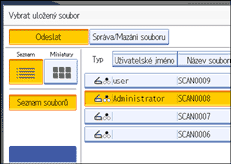
Vyberte soubor, jehož údaj(e) chcete změnit.
Při výběru souboru chráněného heslem se zobrazí obrazovka pro zadání hesla. Zadejte heslo a stiskněte [OK].
Stiskněte [Změnit uživ. jméno].
Zadejte nové jméno uživatele.
Zobrazená uživatelská jména byla registrována pod položkou [Nástroje správce] v nabídce [Systémová nastavení]. Chcete-li změnit uživatelské jméno, které neni zobrazeno, stiskněte [Manuál vlož.] a jméno zadejte.
Stiskněte tlačítko [OK].
Ověřte, že jméno uživatele bylo změněno, jak bylo třeba, a stiskněte [Výstup].

Pomocí aplikací Web Image Monitor nebo DeskTopBinder lze změnit uživatelské jméno uloženého souboru z klientského počítače. Podrobnosti o aplikaci Web Image Monitor naleznete v nápovědě Web Image Monitor. Podrobnosti o aplikaci DeskTopBinder naleznete v manuálech dodaných s aplikací DeskTopBinder.
V závislosti na nastavení zabezpečení se může zobrazit [Změnit příst.opráv.] místo [Změnit uživ. jméno]. Podrobnosti o [Změnit příst.opráv.] zjistěte u správce.
 |
 | Copyright (C) 2008, 2009 |
