




Drukowanie pliku zapisanego wydruku
Poniższa procedura zawiera opis metody drukowania pliku zapisanego wydruku przy użyciu sterownika drukarki PCL 5c/6 i RPCS. Aby uzyskać szczegółowe informacje na temat drukowania pliku zapisanego wydruku przy użyciu sterownika drukarki PostScript 3, patrz Dodatek PostScript 3 zapisany w pliku PDF na dołączonym dysku CD-ROM.

Funkcja ta nie jest realizowana przez aplikacje, które wykorzystują własne sterowniki, jak np. PageMaker.
Aby skorzystać z tej funkcji w systemie Mac OS X, musi być zainstalowana wersja Mac OS X v10.2 lub nowsza.
 Skonfiguruj funkcję zapisanego wydruku we właściwościach sterownika drukarki.
Można wybrać dwie metody zapisanego wydruku:
[Zapisany wydruk]
Zapisuje plik w drukarce i drukuje go później przy użyciu panela operacyjnego.
[Zapisz i drukuj normalnie]
Drukuje plik od razu i również zapisuje go na urządzeniu.
Szczegółowe informacje na temat konfigurowania sterowników drukarki, patrz pliki Pomocy.
 Kliknij przycisk [Szczegóły...], a następnie wprowadź ID użytkownika w polu [ID użytkownika:] .
Ponadto, można także ustawić hasło. To samo hasło należy wprowadzić przy drukowaniu lub usuwaniu.
 Uruchom drukowanie z okna dialogowego [Drukuj] aplikacji.
Zadanie wykonania zapisanego wydruku jest wysyłane do urządzenia i zapisywane.
 Na panelu operacyjnym urządzenia naciśnij przycisk [Drukarka], aby wyświetlić ekran drukarki.
 Naciśnij przycisk [Drukuj zadania].
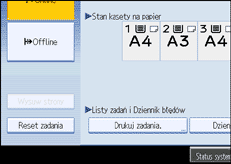
 Naciśnij przycisk [Lista zapis. zadań druk.].
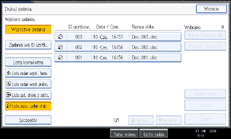
Pojawi się lista plików zapisanych wydruków zapisanych w urządzeniu.
 Wybierz plik do wydruku i naciśnij przycisk [Drukuj].
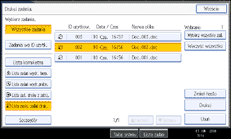
Pojawi się ekran potwierdzenia.
Jeśli w sterowniku drukarki ustawione zostało hasło, to pojawi się ekran potwierdzenia hasła. Należy wprowadzić hasło.
Jeśli zaznaczonych zostanie wiele plików, a niektóre wymagają podania hasła, to urządzenie wydrukuje pliki zabezpieczone danym hasłem oraz pliki nie chronione hasłem. Liczba plików do wydrukowania jest wyświetlana na ekranie potwierdzenia.
Jeśli nie pamiętasz hasła, należy poprosić administratora pliku o pomoc.
 Wprowadź liczbę zestawów za pomocą przycisków numerycznych.
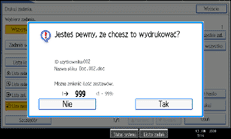
Można wprowadzić do 999 zestawów.
Naciśnij przycisk [Zeruj/Zatrzymaj], aby skorygować ewentualne błędy.
 Naciśnij przycisk [Tak].
Drukowany jest plik zapisanego wydruku.
Aby anulować drukowanie, należy nacisnąć przycisk [Nie].

Jeśli zaznaczonych zostanie wiele plików, to na ekranie wyświetli się łączna liczba plików do drukowania. Jeśli zaznaczonych zostanie wiele dokumentów, to numery zestawów zostaną określone w oparciu o najmniejszy numer zestawu dla wybranego dokumentu.
Podczas drukowania skumulowanych dokumentów w formie zapisanych wydruków, nie można zmienić liczby zestawów.
Aby zatrzymać drukowanie po jego rozpoczęciu, należy nacisnąć przycisk [Wyjście], aż pojawi się ekran drukarki, a następnie nacisnąć polecenie [Reset zadania]. Plik drukowany za pomocą funkcji wydruku bezpiecznego nie zostanie skasowany nawet po naciśnięciu polecenia [Reset zadania].
Plik zapisanego zadania drukowania wysłany do urządzenia jest usuwany dopiero po usunięciu pliku lub włączeniu funkcji [Automat. usuwanie zapisanych zadań druk.] (Patrz "System").
Szczegółowe informacje dotyczące ustawień sterowników drukarek, patrz Pomoc sterownika drukarki.
Pliki drukowane za pomocą funkcji wydruk bezpieczny można drukować lub usuwać z poziomu Web Image Monitor. Aby uzyskać więcej szczegółowych informacji, patrz Pomoc do Web Image Monitor.



