




Procedimento básico para Enviar ficheiros de digitalização através de WSD
Esta secção explica o procedimento básico para enviar ficheiros de digitalização através de WSD.

Se aparecer a mensagem “Falhou actualização da lista de destinos. Tentar de novo?”, prima [OK]. A lista de destino será então actualizada.
 Certifique-se de que não se mantém nenhuma definição anterior.
Se as definições anteriores se mantiverem, prima a tecla [Apagar modos].
 Se estiver visível o ecrã E-mail, o ecrã Scan to Folder ou o ecrã Scanner de entrega em rede, mude para o ecrã Scanner WSD.
Para mais informações, consulte "Mudar para o ecrã Scanner WSD".
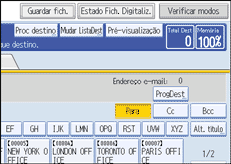
 Coloque os originais.
 Se necessário, prima [Defin. digitalização] para configurar as definições de digitalização.
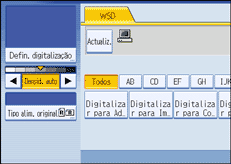
Tenha em atenção que apenas [Apagar bordos] pode ser especificado directamente a partir deste equipamento. Utilize o computador cliente para configurar as outras definições de digitalização. Para mais informações, consulte "Alterar um perfil de digitalização".
 Se necessário, especifique a densidade da digitalização.
Para mais informações, consulte "Ajustar a densidade da imagem".
 Se necessário, prima [Tipo alim. original] para configurar as definições do selo e da orientação do original.
Para mais informações, consulte "Definir o tipo de alimentação do original".
 Introduza o destino.
Para mais informações, consulte "Especificar o computador cliente de destino".
 Prima a tecla [Iniciar].
Quando digitalizar lotes, coloque os originais seguintes depois dos ficheiros de digitalização terem sido enviados.

Se estiver a utilizar este equipamento como um scanner WSD, apenas pode especificar um destino por cada trabalho de digitalização.
Não é possível pré-visualizar as imagens digitalizadas. Depois de premir a tecla [Iniciar], pode visualizar as imagens digitalizadas no seu computador.
Para cancelar um destino especificado, prima novamente o destino ou prima a tecla [Apagar/Parar].
Para cancelar a digitalização, prima a tecla [Apagar/Parar].
Não é possível guardar no equipamento ficheiros digitalizados através de WSD.
Não pode utilizar o WSD para enviar ficheiros guardados no equipamento.
Não pode digitalizar originais enquanto outros originais estiverem a ser digitalizados.
Quando estiverem a ser digitalizados originais com dois lados, a [Orientação de abertura de página] está definida para [Topo com Topo].
Se a digitalização demorar muito tempo, a comunicação com o computador cliente pode expirar, fazendo com que apareça a mensagem de erro "A AutomaticScanning pode não ter sido concluída ". Se isto ocorrer, os ficheiros digitalizados são enviados novamente. Dependendo das definições do computador cliente, pode ser necessário executar um procedimento directamente no computador cliente. Para verificar se os ficheiros foram enviados com sucesso, utilize o ecrã de Estado dos Ficheiros Digitalizados ou um computador cliente. Para mais detalhes, consulte "Estado dos Ficheiros Digitalizados ".
Se a digitalização não iniciar depois de premir a tecla [Iniciar], o equipamento pode não estar registado no computador ou o perfil pode ter sido configurado incorrectamente. Para mais detalhes, consulte "Registar o Equipamento num computador cliente" ou "Criar um Novo Perfil de Digitalização".
Depois dos ficheiros de digitalização serem enviados, as suas definições de destino são automaticamente apagadas. Se pretender manter estas informações, contacte o seu revendedor local para obter instruções mais detalhadas.


