




Introduzir o caminho para o destino manualmente
Pode introduzir o caminho para uma pasta de destino manualmente.
 Prima [InserManual].
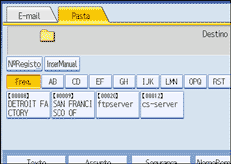
 Prima [SMB].
 Prima [InserManual] no lado direito do campo de caminho.
Aparece o teclado no ecrã.
 Introduza o caminho da pasta.
Segue-se um exemplo de um caminho onde o nome da pasta é "utilizador" e o nome do computador é "desk01": \\desk01\user.
Em vez do nome do computador, também pode utilizar o seu endereço IPv4.
 Prima [OK].
 Dependendo da definição do destino, introduza o nome de utilizador para iniciar a sessão no computador cliente.
Prima [InserManual] à direita do campo do nome de utilizador para visualizar o teclado no ecrã.
 Dependendo da definição do destino, introduza a palavra-passe para iniciar a sessão no computador cliente.
Prima [InserManual] para a palavra-passe para visualizar o teclado no ecrã.
 Prima [Teste de ligação].
É efectuado um teste de ligação para verificar se a pasta partilhada especificada existe.
 Verifique o resultado do teste de ligação e, em seguida, prima [Sair].
 Prima [OK].

Se for necessária a autenticação para aceder à pasta, aparece o ecrã de início de sessão. Introduza o nome de utilizador e a palavra-passe
Se mudar o protocolo depois de introduzir o nome do caminho, o nome do utilizador ou a palavra-passe, aparece uma mensagem de confirmação.
Os nomes de computadores e de pastas partilhadas com mais de 12 caracteres não podem ser visualizados.
Para alterar o caminho para a pasta que foi introduzido, prima [Editar] localizado no lado esquerdo do campo de destino. Introduza o caminho correcto para a pasta e, em seguida, prima [OK].
O teste de ligação pode demorar algum tempo.
No decorrer de um teste de ligação, pode não conseguir premir [Teste de ligação] logo a seguir a ter premido [Cancelar].
Mesmo que o teste de ligação tenha êxito, o equipamento pode não transferir o ficheiro se não tiver privilégios de escrita para o ficheiro ou não existir espaço suficiente em disco.
Pode registar o caminho para o destino no livro de endereços do equipamento. Para mais detalhes, consulte "Registar o caminho para o destino seleccionado no livro de endereços".
Se aparecer a mensagem “Não é possível encontrar o caminho especificado. Verifique as definições.”, consulte Resolução de problemas.


