




Ferramentas do Administrador
Este capítulo descreve as ferramentas do utilizador no menu Ferr. Administrador em Definições do sistema.
As Ferr. Administrador são utilizadas pelo administrador. Para alterar estas definições, contacte o administrador.
Recomendamos especificar a Autenticação de Administrador antes de efectuar definições de Ferr. Administrador.
Gestão do livro de endereços
Pode adicionar, alterar ou eliminar informação registada no Livro de Endereços.
Para obter mais informações, consulte o "Livro de Endereços".
Programar/Alterar
Pode registar e alterar nomes bem como códigos de utilizador.
Nomes
Pode registar um nome, visor avançado, número de registo e selecção de títulos.
Info. Autent.
Pode registar um código de utilizador e especificar as funções disponíveis para cada código de utilizador. Pode também registar nomes de utilizador e palavras-passe para serem utilizadas no envio de e-mails, no envio de ficheiros para pastas ou para aceder a um servidor LDAP.
Protecção
Pode registar um código de protecção.
Destino fax
Pode registar um número de fax, modo TX internacional, cabeçalho de fax, inserção de etiquetas, destino IP-Fax e protocolo.
E-mail
Pode registar um endereço de e-mail.
Pasta
Pode registar o protocolo, o caminho, o número da porta e nome do servidor.
Adic. ao grupo
Pode colocar nomes registados no Livro de Endereços num grupo.
Apagar
Pode apagar um nome do Livro de Endereços.
Pode registar até 2000 nomes.
Pode registar até 440 códigos de utilizador.
Pode igualmente registar e gerir nomes no Livro de Endereços utilizando o Web Image Monitor ou o SmartDeviceMonitor for Admin.
Livro de Endereços: Programar/Alterar/Apagar Grupo
Os nomes registados no Livro de Endereços podem ser adicionados a um grupo. Pode, então, gerir facilmente os nomes registados em cada grupo.
Programar/Alterar
Pode registar e alterar grupos.
Nomes
Pode registar um nome, visor avançado, número de registo e selecção de títulos.
Utiliz/GrupoProgramado
Pode verificar os nomes ou grupos registados em cada grupo.
Protecção
Pode registar um código de protecção.
Adic. ao grupo
Pode colocar grupos registados no Livro de Endereços num grupo.
Apagar
Pode apagar um grupo do Livro de Endereços.
Pode registar até 100 grupos.
Pode igualmente registar e gerir grupos no Livro de Endereços utilizando o Web Image Monitor ou SmartDeviceMonitor for Admin.
Utilize o SmartDeviceMonitor for Admin que é fornecido com a unidade de impressora e scanner.
Livro de Endereços: Alterar ordem
Altera a ordem de nomes registados.
Pode reorganizar a ordem dos itens na mesma página, mas não pode mover os itens para outra página.
Por exemplo, não pode mover um item de "PLANNING" ([OPQ]) para "DAILY" ([CD]).
Prima a tecla [Ferramentas do utilizador/Contador].
Prima [Definições do sistema].
Prima [Ferramentas administrador].
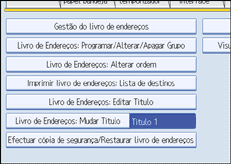
Prima [Livro de Endereços: Alterar ordem].
Prima a tecla do nome a ser movido.
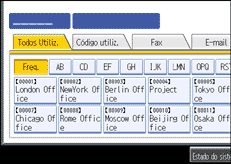
Pode seleccionar um nome através das teclas numéricas.
Prima a tecla do nome no local para onde o pretende mover.
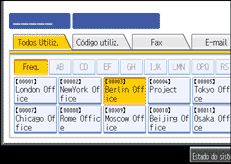
A tecla de utilizador é movida para a posição seleccionada e a tecla de utilizador actualmente na posição seleccionada é movida para a frente ou para trás.
Se mover a tecla seleccionada para a frente, a tecla de utilizador actualmente na posição seleccionada é movida para trás.
Se mover a tecla seleccionada para trás, a tecla de utilizador actualmente na posição seleccionada é movida para a frente.
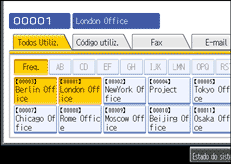
Pode também seleccionar um nome utilizando as teclas numéricas.
Imprimir livro de endereços: Lista de destinos
Pode imprimir a lista de destinos registada no Livro de Endereços.
Imprimir por ordem do título 1
Imprime o Livro de Endereços pela ordem do Título 1.
Imprimir por ordem do título 2
Imprime o Livro de Endereços pela ordem do Título 2.
Imprimir por ordem do título 3
Imprime o Livro de Endereços pela ordem do Título 3.
Imprimir Lista de Marcação de Grupo
Imprime o Livro de Endereços de grupo.
Prima a tecla [Ferramentas do utilizador/Contador].
Prima [Definições do sistema].
Prima [Ferramentas administrador].
Prima [Imprimir livro de endereços: Lista de destinos].
Seleccione o formato de impressão.
Para imprimir a lista em páginas de 2 lados, seleccione [Imprimir nos 2 lados].
Prima a tecla [Iniciar].
A lista é impressa.
Livro de Endereços: Editar Título
Pode editar o título para localizar facilmente um utilizador.
Prima a tecla [Ferramentas do utilizador/Contador].
Prima [Definições do sistema].
Prima [Ferramentas administrador].
Prima [Livro de Endereços: Editar Título].
Prima na tecla do título que pretende alterar.
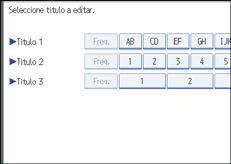
Introduza o novo nome e, em seguida, prima [OK].
Prima [OK].
Prima a tecla [Ferramentas do utilizador/Contador].
Livro de Endereços: Mudar Título
Especifica o título para seleccionar um nome.
A predefinição é [Título 1].
Efectuar cópia de segurança/Restaurar livro de endereços
Pode criar uma cópia de segurança do livro de endereços do equipamento num dispositivo de armazenamento externo ou repor a cópia de segurança a partir do dispositivo de armazenamento externo.
Os dados de reposição substituem os dados do livro de endereços guardados no equipamento e reiniciam o contador de cada utilizador registado do equipamento.
Efectuar cópia segurança
Pode criar uma cópia de segurança do livro de endereços do equipamento num dispositivo de armazenamento externo.
Restaurar
Pode repor a cópia de segurança do livro de endereços a partir do dispositivo de armazenamento externo.
Formatação
Pode formatar o dispositivo de armazenamento externo.
Obter Info Suporte
O espaço livre e o espaço ocupado do dispositivo de armazenamento externo são visualizados.
Visualizar/imprimir contador
Permite-lhe visualizar e imprimir o número de impressões.
Visualizar/imprimir contador
Mostra o número de impressões para cada função (Total, Copiador, Impressora, A3/DLT, Duplex, Impressões de Fax, Total de Envios/TX, Transmissão de Fax, Envio a partir do scanner).
Impr lista contadores
Imprime uma lista com o número de impressões efectuadas em cada função.
Visualizar/Apagar/Imprimir contador por utilizador
Permite-lhe visualizar e imprimir o número de impressões acedidas através de códigos de utilizador, bem como repor esses valores para 0.
Prima [ Anterior] e [
 Seguinte] para visualizar todos os números de impressões.
O número de impressões pode diferir dos valores do contador apresentados em Visualizar/imprimir contador.
Impr lista contadores em Todos os utilizadores
Imprime o valor do contador para todos os utilizadores.
Apagar Lista de contadores para Todos os utilizadores
Repõe os valores do contador para todos os utilizadores.
Impr lista contadores Por utilizador
Imprime o valor do contador para cada utilizador.
Apagar Lista de contadores Por utilizador
Repõe os valor do contador para cada utilizador.
Selec tudo na página
Seleccionar todos os utilizadores na página.
Gestão de autenticação de utilizador
AutentCódUtiliz.
Utilizando a Autenticação do Código de Utilizador, pode limitar as funções disponíveis a supervisionar a sua utilização.
Quando utilizar a Autenticação do Código de Utilizador, registe o código de utilizador.
Utilizando a função de Controlo PC Impressora, pode obter um registo de impressões correspondentes aos códigos introduzidos a partir do driver de impressão..
Se tiver sido especificada a Autenticação do Código de Utilizador, não é possível utilizar Selecção Automática de Cor.
Para mais informações sobre a Autenticação Básica, Autenticação Windows, Autenticação LDAP ou Autenticação ISA, consulte o seu administrador.
Copiador:
[Restringir todas (Preto & branco/Cor única/2 cores/Cor integral)], [Cor única/2 cores/Cor integral], [2 cores/Cor integral], [Cor integral], [Não restringir]
Impressora:
[Preto & Branco], [Cor], [Controlo PC], [Não restringir]
Outras funções:
[Servidor de Documentos], [Fax], [Scanner]
Autent. trab. impressora:
[Na totalidade], [Simples (Limitação)], [Simples (Todos)]
Intervalo do limite:
[Alterar]
Autentic. básica.
AutenticWindows.
AutenticLDAP.
AutentServ.Integração.
Desligado
A predefinição é [Desligado].
Gestão de autenticação do administrador
Para mais informações sobre esta função, consulte o seu administrador.
Programar/ Alterar administrador
Para mais informações sobre esta função, consulte o seu administrador.
Gestão do contador avançado
Especifique que funções pretende gerir com o contador avançado.
Copiador: [Cor integral], [Preto & Branco], [Cor única], [2 cores]
Impressora: [Cor], [Preto & Branco]
Outras funções: [Servidor de documentos], [Fax], [Scanner]
Gestão da unidade de carregamento externa
Para mais informações sobre esta função, consulte o seu administrador.
Gestão da unidade de carregamento externa avançada
Para mais informações sobre esta função, consulte o seu administrador.
Segurança Avançada
Especifique se pretende ou não utilizar as funções de segurança avançada. Para mais informações sobre as funções de segurança avançada, consulte o seu administrador.
Apagar ficheiro auto no Servidor Doc.
Especifique se os documentos guardados no Servidor de Documentos são ou não eliminados após um período de tempo especificado.
A predefinição é [Ligado], "3" dia(s).
Se seleccionar [Ligado], os documentos guardados posteriormente são eliminados após um período de tempo especificado.
Se seleccionar [Desligado], os documentos não são eliminados automaticamente.
Se seleccionar [Ligado], introduza um número de dias compreendido entre 1 a 180 (em passos de 1 dia).
A predefinição é 3 dias, o que significa que os documentos são eliminados 3 dias (72 horas) depois de serem guardados.
Apagar todos os fich. no Servidor Doc.
É possível apagar os ficheiros guardados no Servidor de Documentos, incluindo ficheiros guardados para Impressão de teste, Impressão bloqueada, Reter impressão e Impressão guardada na função de impressora.
Mesmo se estiver sempre definida uma palavra-passe, todos os documentos são apagados.
Surge uma mensagem de confirmação. Para apagar todos os documentos, seleccione [Sim].
Programar/ Alterar/ Apagar servidor LDAP
Programe o servidor LDAP para procurar destinos de e-mail directamente no Livro de Endereços do servidor LDAP. Esta função é possível ao enviar ficheiros digitalizados por e-mail utilizando a função de fax ou scanner.
Nome
Nome servidor
Base de busca
N.° porta
Utilizar ligação segura (SSL)
Autenticação
Nome de utilizador
Palavra-passe
Nome de Realm
Condições de busca
Opções de busca
Para iniciar uma busca LDAP, certifique-se de que os itens listados em seguida estão definidos. Para outros itens, verifique o seu ambiente e efectue quaisquer alterações necessárias.
Esta função suporta a Versão LDAP 2.0 e 3.0.
Para utilizar o servidor LDAP, seleccione [Ligado] na Busca LDAP.
Para mais informações sobre como programar o servidor LDAP, consulte "Programar o servidor LDAP".
Busca LDAP
Especifique se pretende ou não utilizar o servidor LDAP para efectuar a busca.
A predefinição é [Desligado].
Se seleccionar [Desligado], a lista do servidor LDAP não aparece no visor de busca.
Programar / Alterar / Apagar Realm
Programe o realm para ser utilizado para a autenticação Kerberos.
Nome de Realm
Nome do servidor KDC
Nome de Domínio
Certifique-se de que define o nome de realm e o nome do servidor KDC quando programar um realm.
Para obter informações sobre Programar / Alterar / Apagar Realm, consulte "Programar o Realm".
AOF (sempre ligado)
Especifica se pretende ou não utilizar o Desligar Automático.
A predefinição é [Ligado].
Nível Poupança de Energia
Especifique o nível do modo de Poupança de Energia.
Se especificar [Nível 1], o equipamento muda do modo de Poupança de Energia para o Modo Normal e fica pronto para iniciar a cópia passados cerca de três segundos.
Se especificar [Nível 2], o equipamento muda do modo de Poupança de Energia para o modo Normal e fica pronto para iniciar a cópia em cerca de dez segundos. Quando definido para [Nível 2], o equipamento consome menos energia do que quando definido para [Nível 1].
A predefinição é [Nível 1].
Bloquear modo assistência técnica
Para mais informações sobre esta função, consulte o seu administrador.
Versão de firmware
Pode verificar a versão do software instalado no equipamento.
Nível de segurança da rede
Para mais informações sobre esta função, consulte o seu administrador.
Definição Apagar auto memória
Para mais informações sobre esta função, consulte o seu administrador.
Apagar toda a memória
Para mais informações sobre esta função, consulte o seu administrador.
Apagar todos os registos
Para mais informações sobre esta função, consulte o seu administrador.
Definição do registo de transferência
Para mais informações sobre esta função, consulte o seu administrador.
Protecção de dados para cópia
Para mais informações sobre esta função, consulte o seu administrador.
Porta USB fixa
Especifique se pretende ou não fixar a porta USB.
A predefinição é [Desligado].
Se um PC com um driver de impressão instalado for ligado a outro dispositivo do mesmo modelo através do interface USB, seleccionar [Ligado] para esta opção anula a necessidade de instalação adicional do driver no PC.
Definições de encriptação de dados do equipamento
Para mais informações sobre esta função, consulte o seu administrador.


