




Guardar Documentos em Caixas de Informação
Este capítulo explica como guardar um documento numa Caixa de Informação.
 Prima [Alterar TX/Info].
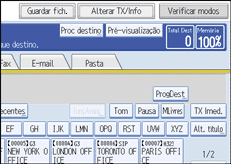
 Prima [Guardar/Apagar/Imprimir ficheiro da caixa informações].
 Seleccione a caixa em que pretende guardar o ficheiro.

Quando há ficheiros pré-programados, aparece um símbolo de ficheiro à esquerda do nome da caixa.
Se seleccionar uma caixa com um ficheiro guardado na mesma, é visualizada uma mensagem. Prima [Sim] quando alterar um ficheiro. O ficheiro original guardado é substituído.
 Se tiver sido definida uma palavra-passe para a caixa, introduza-a e, em seguida, prima [OK].
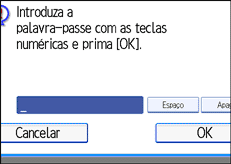
Se se enganar, prima [Apagar] antes de premir [OK] e volte a tentar.
Para cancelar a introdução de uma palavra-passe, prima [Cancelar]. O visor volta para o visor do passo 3.
 Coloque o original e depois seleccione as definições de leitura pretendidas.
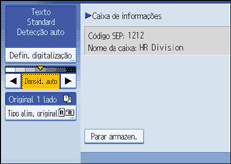
Também pode seleccionar as seguintes definições:
Orientação do Original
Definições do Original
Carimbo
 Prima a tecla [Iniciar].
O equipamento inicia a leitura do original.
Para parar a digitalização, prima [Parar]. O visor volta para o visor do passo 3.
Para guardar um documento noutra Caixa de Informação, repita a partir do passo 3.
 Prima [Sair] duas vezes.
O visor de espera aparece.

Uma caixa de Informação guarda um ficheiro.
O ficheiro guardado não é automaticamente apagado. Se pretender apagar um ficheiro guardado, consulte "Apagar Documentos de Caixas de Informação".


