




Ajuste de Margem
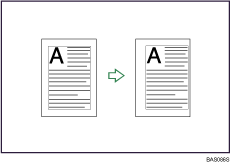
Copia originais deixando uma margem de encadernação.
 Prima [Editar/Cor].
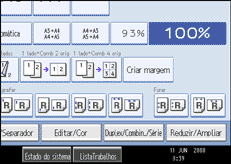
 Certifique-se de que [AjustMargens] está seleccionado. Se [AjustMargens] não estiver seleccionado, prima [AjustMargens].
 Defina uma margem de encadernação para as páginas da frente.
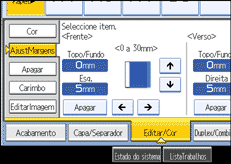
 Defina uma margem de encadernação para as páginas do verso. Em seguida, prima [OK].
Se não for necessário especificar as margens das páginas do verso, prima [OK].

Para alterar o valor introduzido, prima [
 ], [
], [ ], [
], [ ] ou [
 ] ou prima [Apagar] e, em seguida, especifique um novo valor.
Prima [
] e [] para definir a posição do topo ou do fundo. Prima [] e [] para definir a posição da esquerda ou da direita.É possível definir a margem de encadernação até 30 mm (1,2 polegadas) em variações de 1 mm (0,1 polegadas).
A margem no verso da página é válida quando estiverem seleccionadas as opções 1 Lado
2 Lados ou Combinar 2 Lados.É possível alterar as definições para Ajuste de Margem em Editar em Ferramentas do utilizador. Para mais informações sobre Editar, consulte "Editar".
Se definir uma margem de encadernação que seja demasiado grande, parte da imagem poderá não ser copiada.
Quando fizer cópias no modo de Combinar, a margem de encadernação é adicionada às cópias depois de terminada a combinação.
Quando 2 Lados
1 Lado estiver seleccionado, defina as margens de encadernação para as páginas da frente e do verso do original.


