




Especificar a primeira página a imprimir e o número inicial ("P1,P2...", "-1-,-2-...", "P.1,P.2...", "1,2...")
Especifique a primeira página a imprimir e o número inicial.
O exemplo abaixo mostra quando a primeira página a imprimir é "2" e o primeiro número é "3".
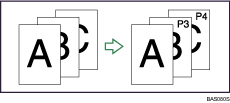
O procedimento seguinte mostra o formato "P1, P2" seleccionado, mas o procedimento é sempre igual, independentemente do formato seleccionado.
 Prima [Alterar] em Alterar Numeração.
 Prima [1ª pág. de impressão], introduza o número da folha do original a partir do qual pretende iniciar a impressão e, em seguida, prima [
 ].
].
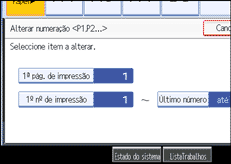
 Prima [1.° n.° de impressão], introduza o número de página a partir do qual pretende iniciar a numeração com as teclas numéricas e, em seguida, prima [].
 Prima [Último número], introduza o número de página final da numeração com as teclas numéricas e, em seguida, prima [].
Se quiser numerar todas as páginas até ao fim, prima [até ao fim].
Para alterar o número introduzido, prima [Apagar] e, em seguida, introduza um novo número.
 Depois de efectuar todas as definições, prima [OK].
 Prima [OK] duas vezes.

O último número refere-se ao último número de página a imprimir. Por exemplo, se o Total de Páginas for dez e se pretender imprimir até sete páginas e não imprimir da página 8 em diante, introduza "7" para o Último Número. Normalmente, não é necessário introduzir o número.
Pode definir um valor entre 1 e 9999 para [1.ª pág. de impressão], [1.° n.° de impressão] e [Último número].

