




Converter Cores
Cópias alterando uma cor específica do original para outra cor.

Podem converter-se até quatro cores em simultâneo.
Para utilizar esta função, deve seleccionar [Cor Integral].
Se estiver seleccionado outro modo de cor, não é possível seleccionar [Converter cor].
 Prima [Cor Integral].
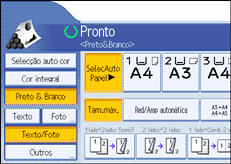
 Prima [Editar/Cor].
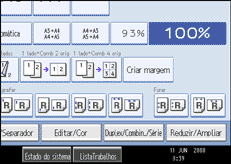
 Prima [Cor], e depois [Converter cor].
 Seleccione um item entre [Conversão 1] a [Conversão 4].
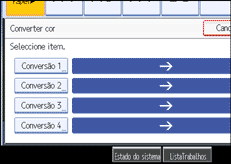
 Seleccione a cor a converter.
 Seleccione a nova cor.
Pode ajustar a densidade da cor em quatro passos.
Para seleccionar a cor do utilizador, prima [Cor do utilizador] e, em seguida, seleccione a cor.
Para mudar mais de duas cores, repita os passos 4 a 6.
 Depois de seleccionar todas as cores a converter, prima [OK] três vezes.
 Coloque os originais e, em seguida, prima a tecla [Iniciar].

O espectro de cor a ser convertido pode ser ajustado em cinco níveis. Quando espectro de cor estiver definido para [Mais largo] em Sensibilidade Cromática em Ferramentas do utilizador e tiver sido especificado o vermelho, as cores próximo do cor-de-laranja e do roxo serão convertidas. É possível alterar a definição. Para mais informações sobre Sensibilidade Cromática, consulte "Ajustar Cor da Imagem".
Para alterar a cor convertida, prima de [Conversão 1] a [Conversão 4], e efectue novamente a selecção.
O contador de cor integral vai avançar em "1".
Para mais informações sobre o que pode fazer com as funções de cor, consulte "Funções de Cor Disponíveis".


