




Furar
Você pode fazer furos nas cópias.

Não pode utilizar a bandeja de alimentação manual com esta função.
2 furos
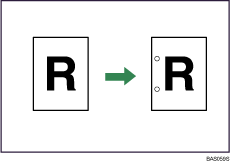
4 furos
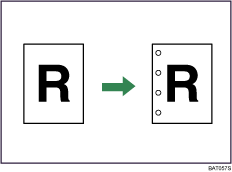
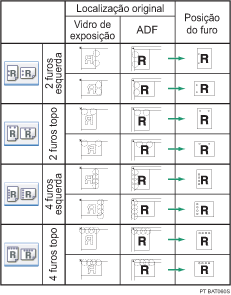
Orientação e posição dos furos do original
Coloque todos os originais no ADF orientados de forma a que seja possível lê-los normalmente. Quando colocar o original no vidro de exposição, mantenha a mesma orientação, mas coloque o original virado para baixo.
A relação entre a orientação em que coloca o original e as posições dos furos é a seguinte:
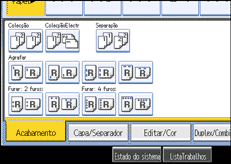
 Prima [Acabamento].
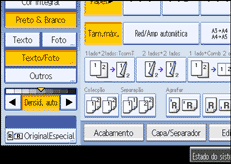
 Seleccione uma das posições dos furos.
Quando o finalizador opcional se encontra colocado:
 Prima [OK].
 Coloque os originais e, em seguida, prima a tecla [Iniciar].

Quando colocar um original no vidro de exposição, comece com a primeira página a copiar. Quando colocar originais no ADF, coloque-os de forma a que a primeira página fique por cima.
É possível alterar as posições dos furos apresentadas no visor inicial em Entrada/Saída em Ferramentas do utilizador. Para mais informações consulte "Entrada/Saída".
Não é possível furar papel grosso com uma gramagem superior a 105 g/m2 (28 lb.).
Na utilização de Furar e Combinar, Dupla Cópia ou Reduzir/Ampliar Automático, poderá aparecer a mensagem “Orientação do original e do papel não corresponde ao modo Furar. Cancelar modo Furar ou alterar a orientação do papel na bandeja.” devido à orientação do original e do papel de cópia. Se tal acontecer, altere a orientação do papel de cópia.
Como os furos são feitos cópia a cópia, as posições dos furos variam ligeiramente.
Apenas é possível furar papel se este corresponder aos requisitos de formato e de orientação do equipamento. Para mais informações, consulte "Requisitos de Papel na Utilização do Finalizador".


