












 Vejledninger
 Indhold
 Forrige
 Næste
Næste


| | | |
| |||
| |||
| | | |
| VejledningerIndholdForrigeNæste | | |
Dette afsnit beskriver, hvordan man skifter skærmbilledet til skærmbilledet E-mail.
Hvis skærmbilledet Scan til mappe vises, skal du trykke på [E-mail] for at skifte til skærmbilledet E-mail.
Hvis skærmbilledet for netværksleveringsscanneren vises, skal du skifte til skærmbilledet E-mail således:
Tryk på [Leveringsdest.].
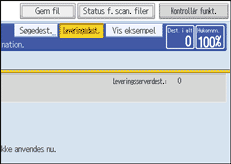
Skærmbilledet E-mail eller skærmbilledet Scan til mappe vises.
Hvis skærmbilledet Scan til mappe vises, skal du trykke på [E-mail].
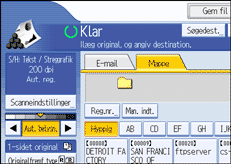
Skærmbilledet E-mail vises.

Man kan ikke skifte fra skærmbilledet for netværksleveringsscanneren eller andre skærme, mens destinationer bliver angivet. Slet den valgte destination ved at kalde destinationen op i destinationsfeltet, og tryk på [Slet/Stop].
Hvis der scannes filer med WSD, kommer [Skift dest.liste] eller [WSD-dest.] frem i stedet for [Leveringsdest.]. Skift til e-mail-skærmen ved at trykke på [Skift dest.liste], og tryk derefter, i den viste skærm, på [E-mail / Folder], eller tryk på [WSD-dest.].
 |
 | Copyright (C) 2008, 2009 |
