












 Vejledninger
 Indhold
 Forrige
 Næste
Næste


| | | |
| |||
| |||
| | | |
| VejledningerIndholdForrigeNæste | | |
Dette afsnit forklarer skærmens layout, når scanningsfiler afsendes via e-mail.
De viste funktioner fungerer som valgtaster. Man kan vælge eller angive et emne ved at trykke på det.
Når man vælger eller markerer et emne på displaypanelet, fremhæves det således: [ ]. Taster, der ikke kan vælges, ser sådan ud: [
 ].
].
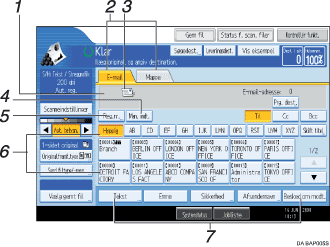
Destinationsfelt
Den angivne destination vises. Hvis mere end én destination er angivet, skal man trykke på [ ] eller [
 ] for at vælge mellem destinationerne.
E-mail / Mappe
Tryk på disse faner for at skifte mellem skærmbilledet E-mail og skærmbilledet Scan til mappe.
Skift også skærmbilledet, når en fil både sendes via e-mail og Scan til mappe.
E-mail-ikon
Angiver, at skærmbilledet E-mail vises.
[Manuel indtastning]
Hvis du vil angive destinationer, der ikke er registreret i adressebogen, skal du trykke på denne tast og derefter indtaste e-mail-adresserne vha. tastaturet, der kommer frem.
[Reg.nr.]
Tryk på denne tast for at angive destinationen vha. et 5-cifret registreringsnummer.
Destinationsliste
Listen over registrerede destinationer i maskinen bliver vist. Hvis ingen af destinationerne kan vises, skal man trykke på [] eller [] for at skifte skærmbillede.
Symbolet ( ) indikerer en gruppedestination.
Symbolet ( eller symbolet
  ) indikerer en destination, der kan modtage krypteret e-mail.
[Tekst] [Emne] [Sikkerhed] [Afsendernavn] [Besked om modt.]
Indtast beskeden og angiv emne, sikkerhed (kryptering og signatur), afsender, og hvorvidt der skal bruges "Message Disposition Notification" (MDN).
 |
 | Copyright (C) 2008, 2009 |
