












 Vejledninger
 Indhold
 Forrige
 Næste
Næste


| | | |
| |||
| |||
| | | |
| VejledningerIndholdForrigeNæste | | |
Dette afsnit beskriver, hvordan man indstiller en overførselsboks.
Med denne funktion bliver maskinen til en fax-relæstation. Dokumenter, der sendes med en SUB-kode, som passer til den SUB-kode, der er programmeret som overførselsboks, bliver modtaget og dernæst dirigeret videre til en programmeret modtager.
Da dokumenter kan sendes til flere destinationer ved en enkelt overførselsanmodning, kan man spare på opkaldsafgifterne, når der sendes til fjerne destinationer.
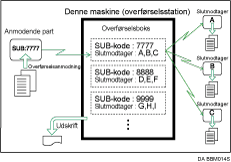
Informér den anmodende part om den SUB-kode, der er blevet tildelt overførselsboksen. Hvis personen ønsker at få et dokument overført fra din maskine, skal du bede vedkommende om at sende dokumentet som SUB-kode-transmission og angive denne SUB-kode. Hvis der også er programmeret et password, skal du informere om dette og bede vedkommende om at indtaste den som SID-kode.
Man kan lagre følgende emner:
Boksnavn (påkrævet)
Der kan anvendes op til 20 tegn.
SUB-kode (påkrævet)
Der kan benyttes op til 20 tegn i form af cifrene 0-9, " ", "
", " " og mellemrum (første tegn kan ikke være et mellemrum).
Slutmodtager (valgfrit)
Man kan gemme op til fem slutmodtagere (destinationer, som dokumenter videresendes til) for hver boks. Angiv slutmodtagerne vha. en enkel destination eller gruppedestination, der på forhånd er blevet programmeret i destinationslisten.
Password (valgfrit)
Der kan benyttes op til 20 tegn i form af cifrene 0-9, "", "" og mellemrum (første tegn kan ikke være et mellemrum).
Ved programmering af et password bliver et mærke vist foran boksnavnet.
Tryk på [Faxfunktioner].
Tryk på [Generelle indstillinger].
Tryk på [Boksindstilling].
Kontrollér, at du har valgt [Program / skift].
Vælg den boks, der skal programmeres.
Ved programmering af en ny boks skal man trykke på [Ikke progr.].
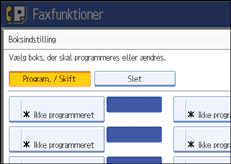
For at ændre en boks, der allerede er blevet programmeret, skal man trykke på den og fortsætte til trin 8.
Tryk på [Overførselsboks].
Indtast et boksnavn og tryk på [OK].
Indtast en SUB-kode.
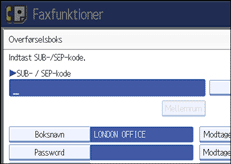
For at ændre SUB-koden skal du trykke på [Slet] eller tasten [Slet/Stop] og prøv derefter igen. For at ændre boksnavn skal du trykke på [Boksnavn] og dernæst gentage fra trin 7.
For at programmere en slutmodtager skal du vælge en modtagelsesstation.
Der kan lagres op til fem modtagelsesstationer.
Angiv slutmodtagerne med destinationstasterne, og tryk på [OK].
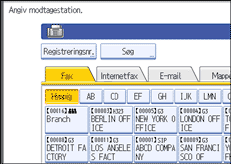
Tryk på knappen på displayets venstre side for at skifte destination mellem fax-nummer, internetfaxdestination, e-mail-adresse og mappedestination.
IP-faxdestinationen vises i faxdestinationslisten.
En modtagelsesstation kan også registreres som en gruppedestination. I det tilfælde kan der maksimalt angives 500 parter, inklusive slutmodtagere, i hver gruppe.
For at programmere et password skal man trykke på [Password].
Hvis der ikke skal programmeres et password, skal man fortsætte til trin 14.
Indtast et password, og tryk på [OK].
Hvis du taster forkert, skal du trykke på [Slet] eller tasten [Slet/Stop], før du trykker på [OK], og derefter prøve igen.
Indtast passwordet igen, og tryk på [OK].
Hvis du taster forkert, skal du trykke på [Slet] eller tasten [Slet/Stop], før du trykker på [OK], og derefter prøve igen.
For at ændre et password efter tryk på [OK] skal man trykke på [Password] igen, gentage trin 12 og 13 eller trykke på [Annullér], og gentage fra trin 11.
Tryk på [Sikkerhed].
Hvis sikkerhedsfunktionen ikke skal angives, skal man fortsætte til trin 17.
Sikkerheden er indstillet til brug af S/MIME-godkendelse. Kontakt administratoren for yderligere oplysninger om sikkerhedsindstillingerne.
Vælg sikkerhedsfunktionerne.
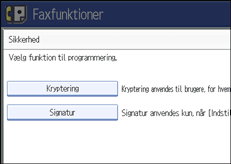
Tryk på [Kryptering] for at angive kryptering af dokumenter, der skal sendes til modtagelsesstationer. For at bruge krypteringsfunktionen skal adressen være gemt i adressebogen, og ekstraudstyret til kryptering skal være installeret. Kontakt administratoren for yderligere oplysninger om kryptering.
Tryk på [Signatur] for at vedhæfte en signatur til dokumenter, der skal sendes til en modtagelsesstation. Kontakt administratoren for yderligere oplysninger om signaturer.
Tryk på [OK].
Tryk på [OK].
Tryk på [Afslut].
Tryk på tasten [Brugerfunktioner/Tæller].

Der bliver ikke sendt en resultatrapport om afsendelse tilbage til afsenderen, når dokumenterne er blevet afsendt.
Du kan angive en faxdestination, en IP-faxdestination, en internetfaxdestination, en e-mail-destination eller en mappedestination som modtagelsesstation.
Hvis du har angivet en e-mail-destination eller mappedestination som transmissionsdestination, kan du angive det filformat, der skal bruges ved afsendelsen til modtagelsesstationen. Se "Parameterindstillinger" (switch 21, bit 3).
Når dokumenterne er blevet afsendt, bliver de slettet.
Når denne funktion er aktiveret, vil maskinen udskrive de afsendte, modtagne dokumenter samt en resultatrapport for afsendelse, når afsendelsen har fundet sted. Kontakt en servicerepræsentant, hvis denne udskrift ikke ønskes.
Man kan redigere bokse på samme måde, som de programmeres.
Hvis man sletter en destination, der er angivet som modtagelsesdestination vha. destinationslisten, vil indstillingerne for modtagelsesdestinationen også blive slettet, så de skal registreres igen. Hvis en destination ændres, bliver der afsendt et dokument til den nye destination. Hvis der ikke er nogen destination af den angivne type, kan man angive hvilken destination, der skal bruges som alternativ destination. Se "Parameterindstillinger" (switch 32, bit 0).
Vælg [Kryptér alle] i krypteringsindstillingerne, så e-mails sendes kryperet uanset krypteringsindstillingerne i [Sikkerhed]. Kontakt administratoren for yderligere oplysninger om kryptering.
Den elektroniske signatur er begrænset på følgende måder, afhængigt af S/MIME-indstillingerne i Web Image Monitor. Kontakt administratoren for yderligere oplysninger om elektronisk signatur.
Hvis der er valgt [Indstil enkeltvis]:
Man kan indstille [Signatur] i [Sikkerhed] og vedhæfte en elektronisk signatur til e-mails ved hver afsendelse.
Hvis der er valgt [Brug ikke signaturer]:
Selv hvis man trykker på [Sikkerhed], vil [Signatur] ikke blive vist.
Hvis der er valgt [Brug signaturer]:
Der vedhæftes en elektronisk signatur, når du afsender e-mails. Indstillingen af [Signatur] i [Sikkerhed] kan ikke annulleres.
 |
 | Copyright (C) 2008 |

