




Automatisk fargekalibrering
Denne delen beskriver automatisk fargekalibrering.
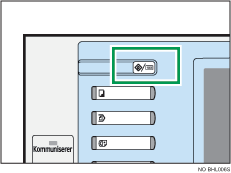
 Trykk på tasten [Brukerverktøy / Telleverk].
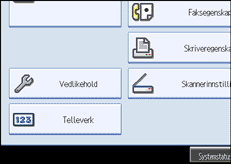
 Trykk på [Vedlikehold].
 Trykk [Automatisk fargekalibrering].
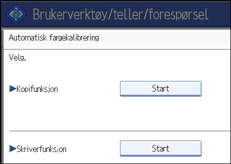
 Trykk [Start].
Når du utfører automatisk fargekalibrering fra kopifunksjonen, trykker du på [Start] under Kopifunksjoner. Når du starter kalibreringen fra utskriftsfunksjonen, må du trykke på [Start] under Skriverfunksjon.
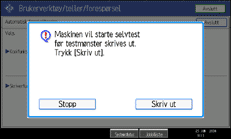
 Trykk på [Skriv ut] for å skrive ut en testmønster.
Kopifunksjon
Skriverfunksjon
Når du kjører en automatisk fargekalibrering fra skriverfunksjonen, må du velge testmønstrene fra [Testmønster 1 (600
 600 dpi)], [Testmønster 2 (1800 600 dpi)], eller [Testmønster 3 (1200 1200 dpi)], og deretter må du trykke [Skriv ut].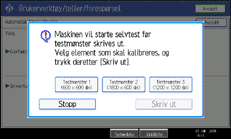
 Legg prøvemønsteret på glassplaten og trykk på [Start skanning].
Bildet vil bli korrigert når meldingen “Skanner...Vennligst vent.” forsvinner.

Prøvemønsteret vil ikke leses hvis det er lagt i den automatiske dokumentmateren.
Testmønsteret vil skrives ut på en A4, 81/2
11 format side. Hvis A4 ikke er tilgjengelig, vil A3 eller B4 JIS (japansk industristandard) bli brukt. Pass på å kontrollere papiret i papirmagasinet.Legg på prøvemønsteret slik:
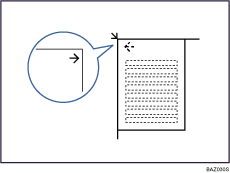
Plassér testmønsteret på glassplaten, og plassér deretter 2 eller 3 hvite ark med samme format som testmønsteret oppå testmønsteret.

